First-Party-Daten mit Google Ads Data Manager importieren

Management Summary
Nutze die First-Party-Daten, die dir bereits zur Verfügung stehen, mit dem Google Ads Data Manager um Kund*innen, die bereits Interesse an deinen Produkten gezeigt haben, noch relevantere Angebote zu senden.
Einleitung
Der Google Ads Data Manager ist besonders wertvoll, wenn du Daten aus externen Systemen für das Bidding in Google Ads nutzen möchtest. Der große Vorteil dieses Tools liegt im geführten Workflow innerhalb der Plattform. Dadurch wird der Prozess auch für Marketer zugänglich, die nicht über die Zeit, das technische Know-how oder den API-Zugriff verfügen, um Daten manuell zu übermitteln.
Datenquellen
Folgende Quellen können für den Datenupload via Google Ads Data Manager genutzt werden:
- Amazon Redshift & Amazon S3
- BigQuery & Google Cloud Storage
- Google Sheets & HTTPS
- HubSpot & Salesforce (nicht für Customer Match verfügbar)
- MySQL, Oracle & PostgreSQL
- SFTP
- Shopify (nicht für Offline-Conversions / erweiterte Conversions für Leads verfügbar)
- Snowflake & Zoho CRM
Datenziele
Für die Aktivierung deiner Daten gibt es zwei primäre Optionen:
- Customer Match: Hierbei verknüpfst du deine Daten mit einer Kundenliste.
- Erweiterte Conversions für Leads (ehemals Offline-Conversions): Hier erfolgt die Verknüpfung mit einer spezifischen Conversion-Aktion.
Datenimport einrichten und automatisieren
Hier sind die entscheidenden Schritte und Überlegungen, wenn du eine Datenquelle anbindest und den Import automatisierst. In diesem Beispiel laden wir First-Party-Daten über Website-Kund*innen via SFTP für den Einsatz im Customer Match hoch.
Bevor du startest
-
Zielsetzung: Überlege dir genau, was du mit den Daten erreichen willst. Wenn du Segmente bilden möchtest, prüfe, ob die Zielgruppe groß genug ist. Zu granulare Segmente sind für das Bidding oft nicht effektiv.
- Formatierung: Stelle sicher, dass alle benötigten Felder unterstützt werden und korrekt formatiert sind. Die Anforderungen an die Formatierung findest du in der Google-Dokumentation.
- Zugriffsrechte: Vergewissere dich, dass du Zugriff auf die Datenquelle hast, um alle notwendigen Authentifizierungen durchzuführen.
- Proof of Concept: Führe zuerst einen Test-Upload durch. Nutze Beispieldaten für einen einmaligen Import, um sicherzustellen, dass alles wie gewünscht funktioniert, bevor du die Automatisierung für das gesamte Team aufsetzt.
Datenquelle verknüpfen
1.
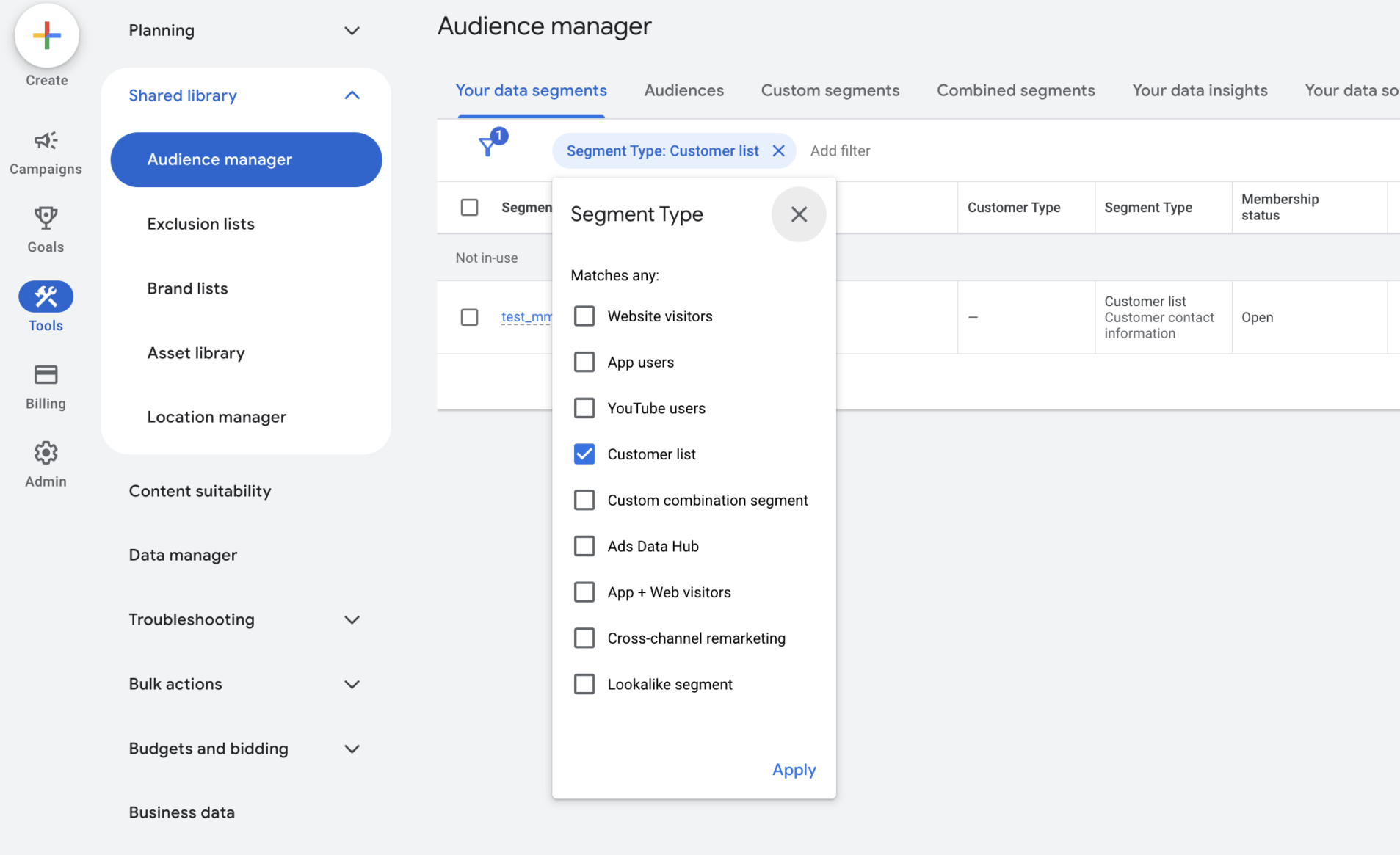
Navigiere zu Tools > Shared Library > Audience Manager > Your data segments. Wähle die Kundenliste aus, in die du Daten hochladen möchtest. Nutze den Filter „Segmenttyp = Kundenliste“, um passende Listen zu finden oder erstelle eine neue Liste.
2.
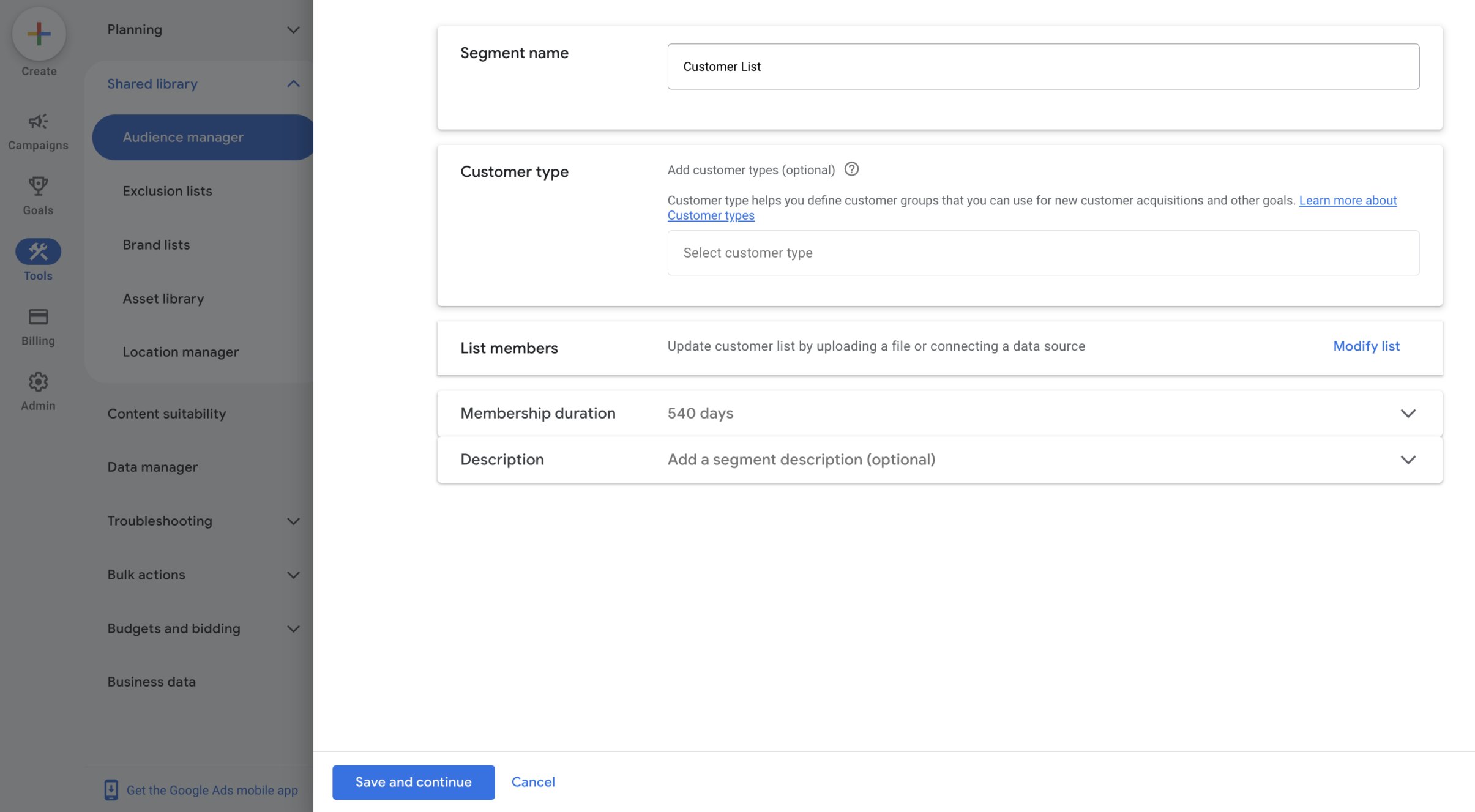
Bewege den Mauszeiger über die Liste und klicke auf Edit.
3.
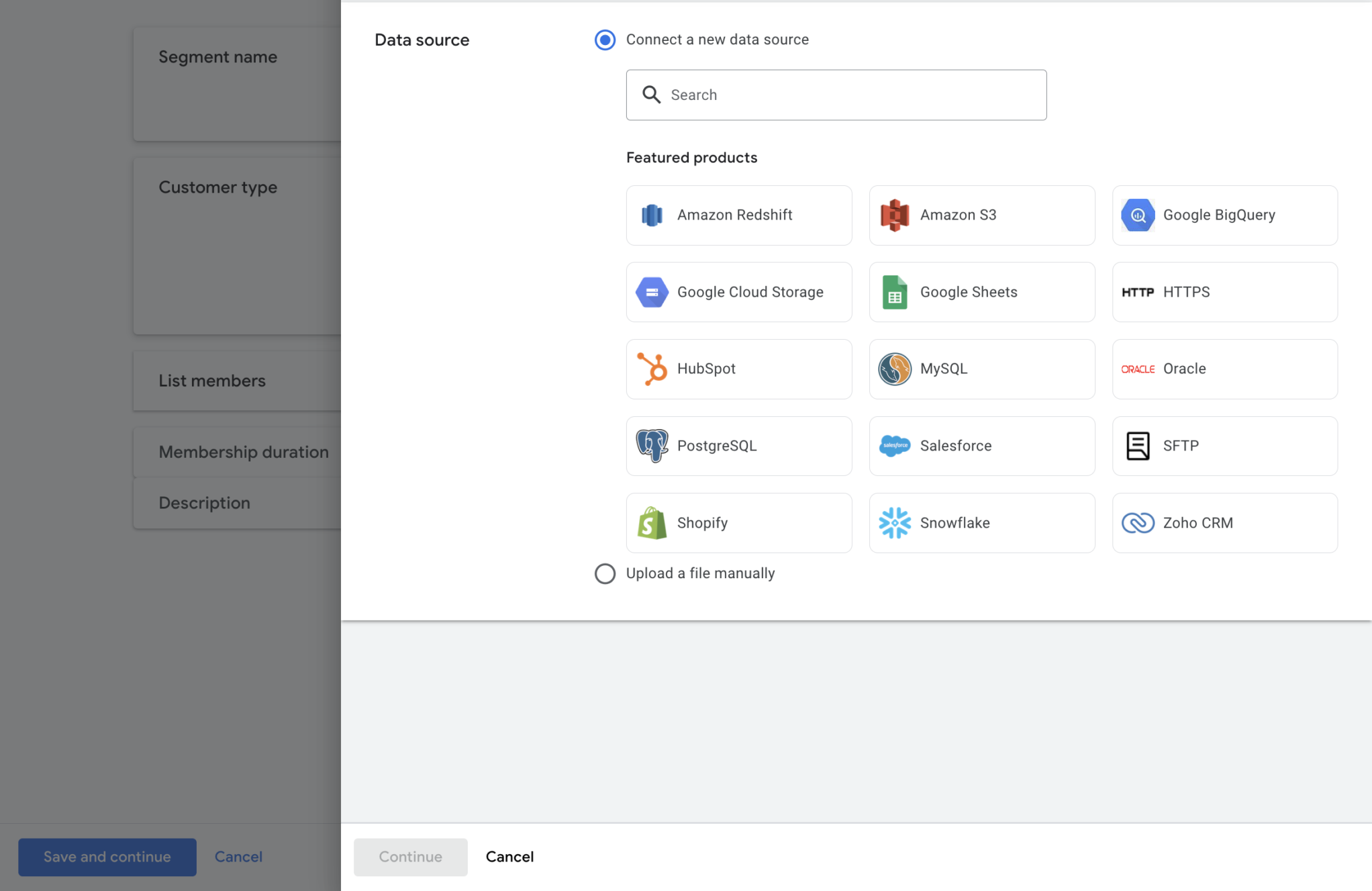
Wähle Modify List > Connect a new data source > SFTP.
4.
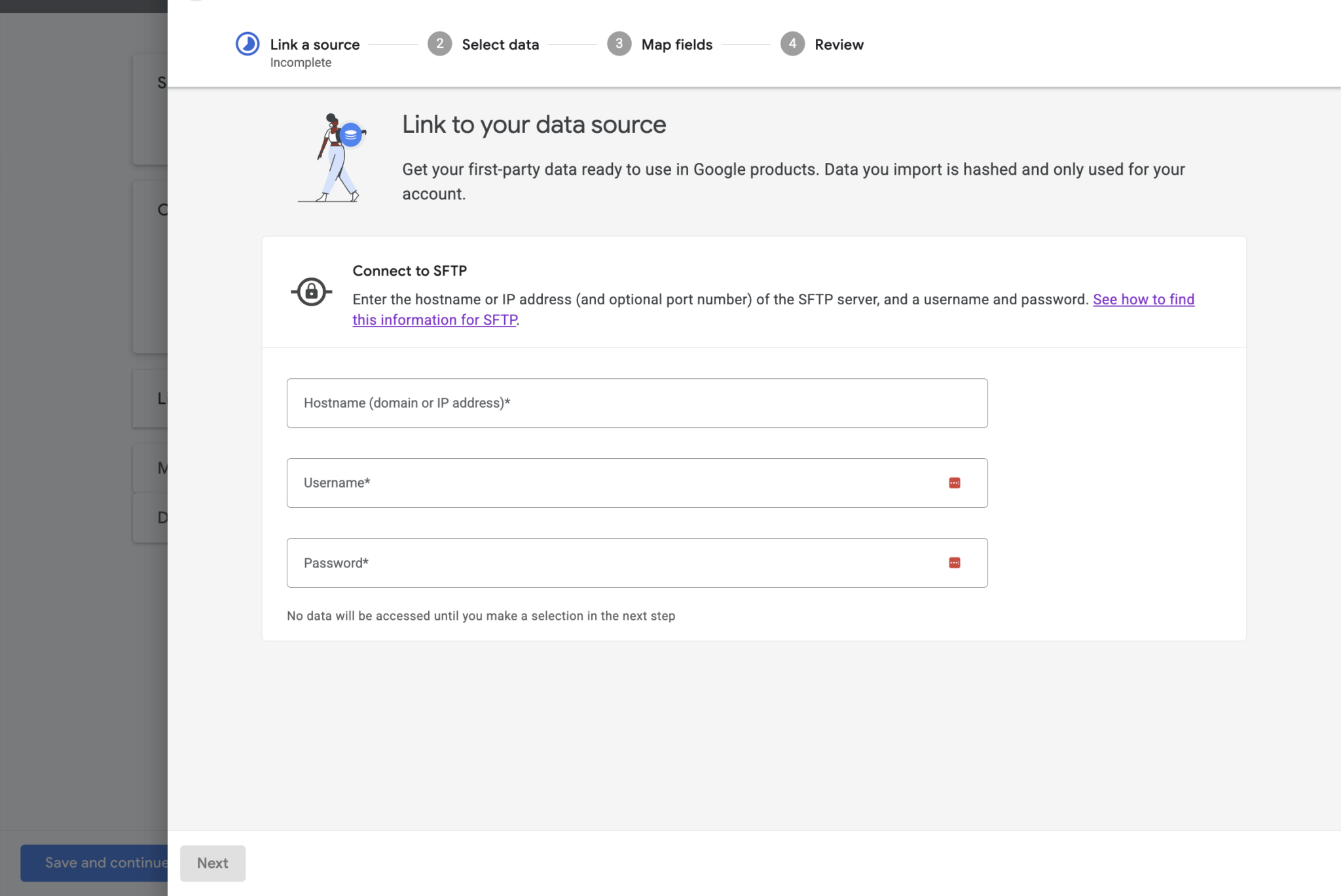
Gib die Zugangsdaten deines SFTP-Servers ein.
5.
Teste die Verbindung. Bei Erfolg kannst du den Dateipfad angeben. (Tipp: Falls Probleme auftreten, versuche den Port direkt nach dem Pfad anzugeben, z. B. …/path.test:port).
6.
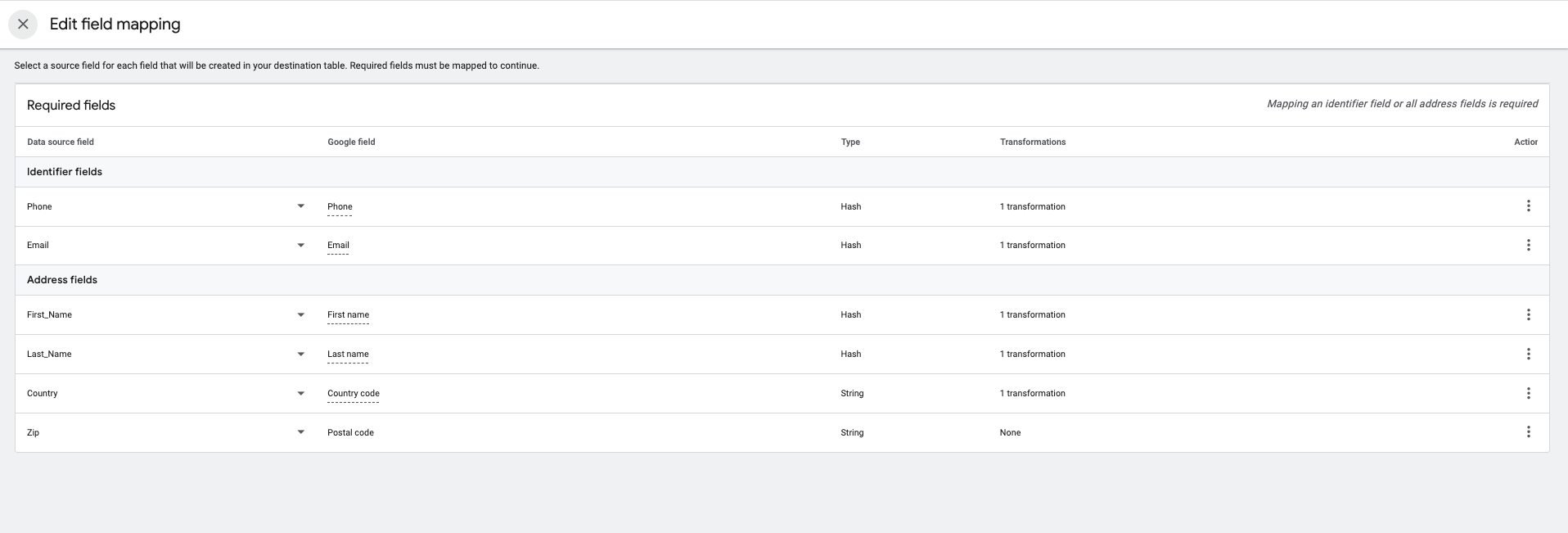
Ordne die Felder deiner Datei den Importfeldern zu (Mapping).
7.
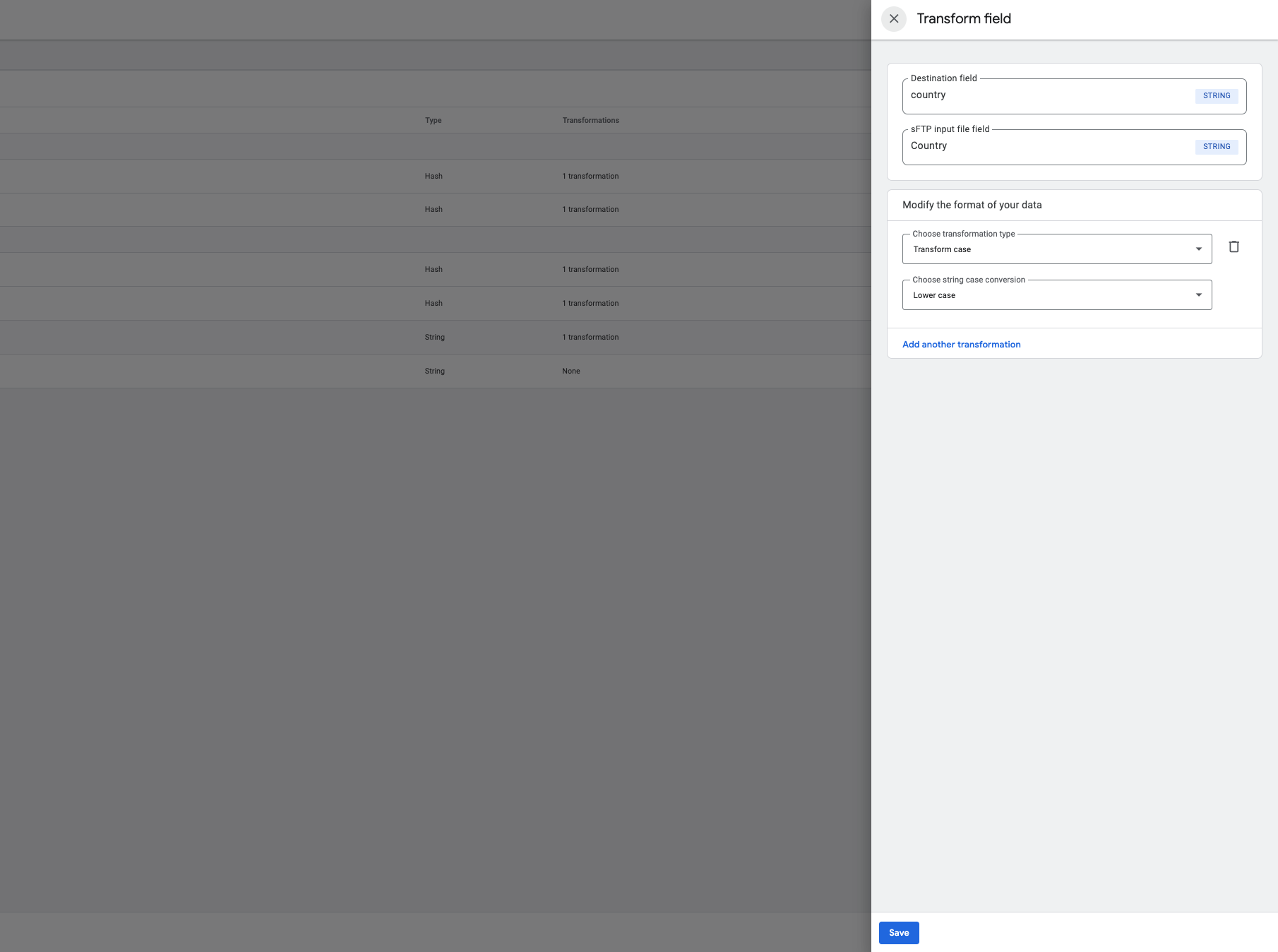
Wende bei Bedarf Transformationen an (z. B. zur Bereinigung der Daten).
8.
Überprüfe alles und plane den Import entsprechend der Aktualisierungsrate deiner Quelle (täglich, wöchentlich oder manuell).
Tipps für einen erfolgreichen Upload
Unter Tools > Data Manager > Connected Products kannst du deine neue Datenquelle einsehen. Prüfe regelmäßig die Run History: Der Status sollte nicht auf „Failed“ stehen und alle Zeilen sollten ohne Fehler importiert worden sein. Wenn dieses Problem auftritt, überprüfe deinen Import noch einmal.

-
01
Transformationen nutzen
Wenn das Quellformat nicht passt, ist eine Möglichkeit, die Quelle zu wechseln. Du kannst aber auch Transformationen als schnellen Fix nutzen. Damit lassen sich beispielsweise Großbuchstaben in Kleinbuchstaben umwandeln, Felder aufteilen oder Zeitstempel korrigieren. Alle Möglichkeiten mit Transformationen findest du hier.
-
02
Filter einsetzen
Falls die Quelle irrelevante Zeilen enthält, kannst du einen Filter anwenden (z. B. nur Kund*innen aus einem bestimmten Land).
-
03
Zeitfenster beachten
Achte darauf, dass die hochgeladenen Conversions nicht zu weit in der Vergangenheit liegen (idealerweise weniger als 90, 63 oder 14 Tage alt), da sie sonst abgelehnt werden könnten.
Datenqualität
Beim Upload in eine Kundenliste ist die Match-Rate der zentrale Indikator für die Datenqualität. Sie zeigt an, wie viele deiner Kund*innen den bei Google bekannten Daten zugeordnet werden konnten. Eine hohe Dichte an unterschiedlichen Datenpunkten pro Kunde erhöht in der Regel die Match-Rate.
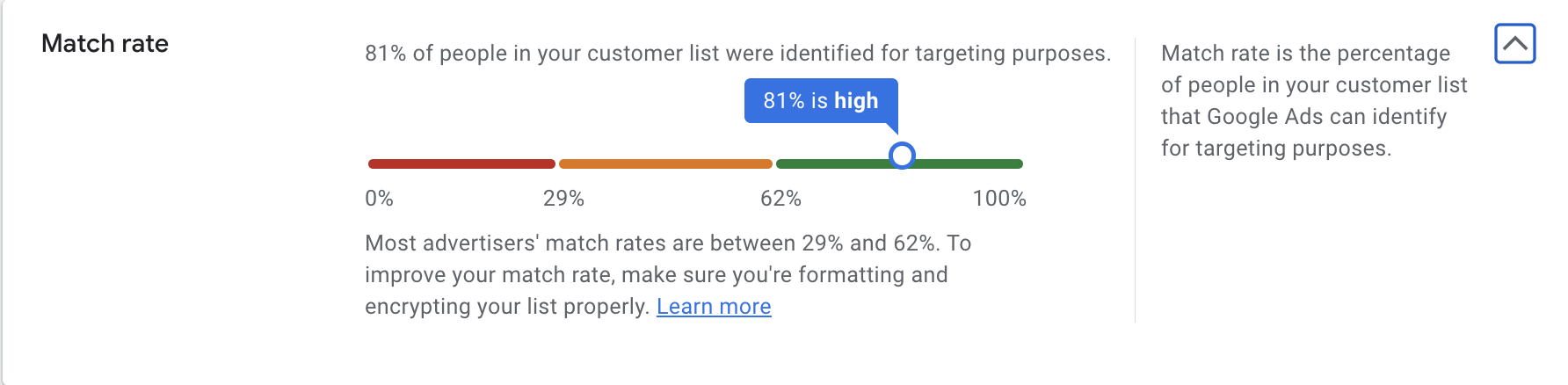
Wichtig ist jedoch die absolute Anzahl der Matches: Eine niedrigere Rate bei einer sehr großen Liste kann effektiver sein als eine perfekte Rate bei einer sehr kleinen Nischenliste. Wir empfehlen, auch unvollständige Datensätze testweise hochzuladen, um den Effekt auf die Gesamtzahl der Matches zu evaluieren.
Fazit
Der Google Ads Data Manager bietet eine intuitive Möglichkeit, Kunden- und Conversion-Daten nahtlos zu integrieren. Wenn du Unterstützung bei der Einrichtung der Verbindungen oder eine strategische Beratung benötigst, helfen wir dir gerne dabei, das volle Potenzial deiner Daten auszuschöpfen!