Hands-On: Mediaplankontrolle mit Google Data Studio
Management Summary
Soll-Ist-Vergleich in Google Data Studio
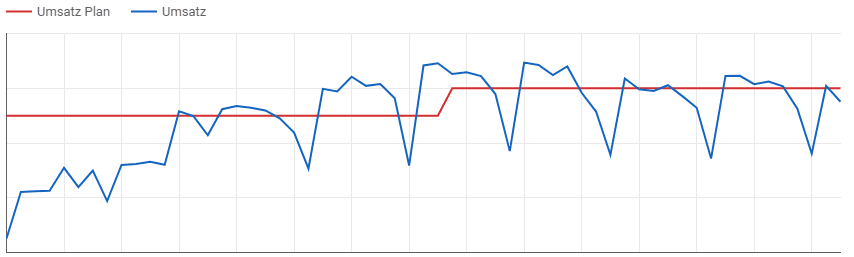

Anstatt nur die tatsächlichen Umsätze zu sehen, bekommt man sofort einen vergleichenden Blick zu den geplanten Umsätzen und damit eine bessere Beurteilungsgrundlage. Dies natürlich auch für Kosten, ROI und alle anderen wichtigen Kennzahlen.
Szenario
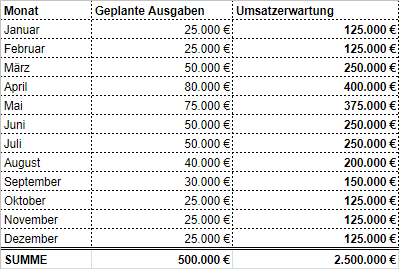
Ein Unternehmen schaltet über das ganze Jahr AdWords Anzeigen. Das Jahresbudget für AdWords wird mit 500.000 € festgelegt, wobei während der Hauptsaison im Frühjahr & Sommer mehr ausgegeben werden soll und in den Wintermonaten weniger. Ein exemplarisch stark vereinfachter Mediaplan könnte dann so aussehen:
Herangehensweise
Unser Ziel soll es nun sein, die Ausgaben und Umsätze im Auge behalten zu können – ohne manuell in Excel oder Google Spreadsheets mühsam Zahlen eintragen zu müssen. Die aktuellen Daten bekommen wir täglich frisch in Google Data Studio über den Connector mit AdWords – check. Die Herausforderung sind unsere eigenen Mediaplan-Daten. Wie bekommen wir diese für den Vergleich in Data Studio?
Die Lösung: Wir bauen eine LookUp Table (Suchtabelle) in Data Studio mit unseren geplanten täglichen Ausgaben und Umsätzen!
LookUp Tables in Data Studio: Die CASE WHEN Funktion
Data Studio ermöglicht über die reine Visualisierung von vorhandenen Daten hinaus die Erstellung neuer berechneter Messwerte und Dimensionen. Die Möglichkeiten reichen hier von grundsätzlichen mathematischen Operationen bis hin zu komplexeren Funktionen. Eine der mächtigsten Funktionen ist die CASE Funktion – mit der wir uns jetzt eine LookUp Table mit unserem Mediaplan direkt in Data Studio basteln!
In unserem Szenario nutzen wir den AdWords Connector und vergleichen daher mit folgenden Feldern (deutsche Spracheinstellung):
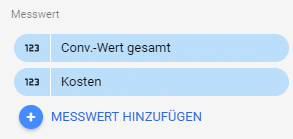
“Conv.-Wert gesamt” = Umsatz
“Kosten” = Kosten
Dem wollen wir nun jeweils unseren geplanten Umsatz laut Mediaplan gegenüberstellen – und zwar auf Tagesbasis, damit wir eine tägliche Kontrolle vornehmen können. Daher müssen wir als ersten Schritt unsere erwarteten Kosten und Umsätze auf Tagesbasis in den Plan mit aufnehmen:
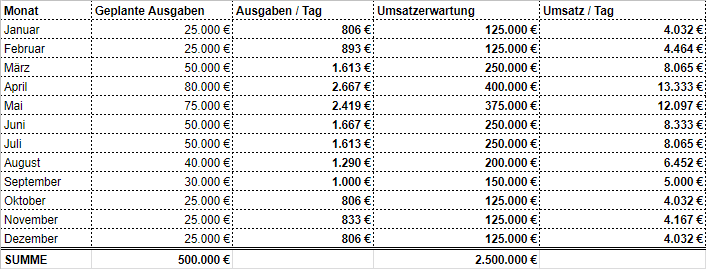
Wir wissen also nun, dass wir für den Januar mit einem Umsatz von 4.032 € pro Tag kalkulieren. Beginnen wir also in einem ersten Schritt für den Monat Januar unsere LookUp Table für den Umsatzvergleich mittels CASE WHEN aufzubauen.
1. Benutzerdefinierte Metrik anlegen
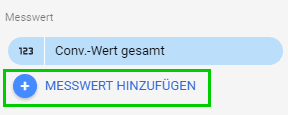
2. CASE WHEN Formel in neuer Metrik nutzen:


Hier nochmals als Copy & Paste – Formel:
CASE WHEN REGEXP_MATCH(Monat, "201701") THEN 4032 ELSE 0 END
Unsere neue Metrik wird uns damit immer “4032” ausgeben, sofern unser gewählter Zeitraum in den Januar 2017 fällt – genau das was wir für unseren Umsatzvergleich brauchen. Für 2018 einfach „201701“ durch „201801“ ersetzen. Die Formel schaut kompliziert aus, aber hat man diese erstmal für den Januar erfolgreich festgelegt, geht es nach dem Baukastenprinzip weiter (siehe unten).
3. Typ und Zusammenfassung festlegen
Da es sich um Euros handelt, sollten wir die neue Metrik noch als Typ “Währung” festlegen und – damit unsere Metrik zur Metrik wird – die Art der Zusammenfassung als “Summe” bestimmen.
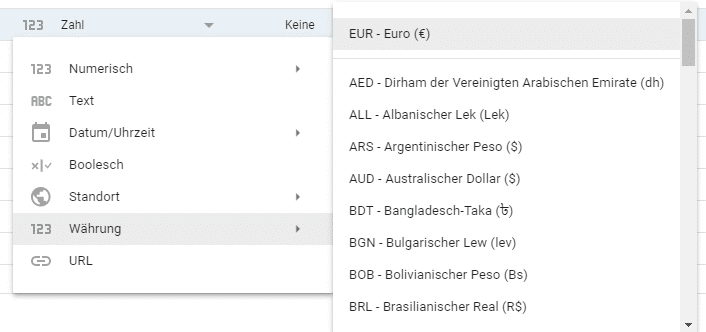
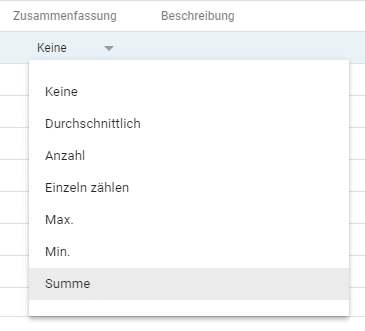
Weiter geht’s: Formel vervollständigen
Damit haben wir schon mal die Basis für unsere LookUp Table in Data Studio für den ersten Monat im Jahr gelegt – das Schwierigste ist geschafft! Für die restlichen Monate schachteln wir nun die WHEN Formeln ineinander. Das Feld in Data Studio ist ziemlich klein bemessen – verträgt aber in Wirklichkeit eine Menge ;). Ich empfehle daher die Formel in einem Texteditor zu vervollständigen und dann vollständig in das Eingabefeld in Data Studio zu kopieren. Die vollständige Formel für die Kosten in unserem Mediaplan lautet danach wie folgt:
CASE
WHEN REGEXP_MATCH(Monat, „201701“) THEN 4032
WHEN REGEXP_MATCH(Monat, „201702“) THEN 4464
WHEN REGEXP_MATCH(Monat, „201703“) THEN 8065
WHEN REGEXP_MATCH(Monat, „201704“) THEN 13333
WHEN REGEXP_MATCH(Monat, „201705“) THEN 12097
WHEN REGEXP_MATCH(Monat, „201706“) THEN 8333
WHEN REGEXP_MATCH(Monat, „201707“) THEN 8065
WHEN REGEXP_MATCH(Monat, „201708“) THEN 6452
WHEN REGEXP_MATCH(Monat, „201709“) THEN 5000
WHEN REGEXP_MATCH(Monat, „201710“) THEN 4032
WHEN REGEXP_MATCH(Monat, „201711“) THEN 4167
WHEN REGEXP_MATCH(Monat, „201712“) THEN 4032
ELSE 0 END
Nochmals für Copy & Paste:
CASE WHEN REGEXP_MATCH(Monat, "201701") THEN 4032 WHEN REGEXP_MATCH(Monat, "201702") THEN 4464 WHEN REGEXP_MATCH(Monat, "201703") THEN 8065 WHEN REGEXP_MATCH(Monat, "201704") THEN 13333 WHEN REGEXP_MATCH(Monat, "201705") THEN 12097 WHEN REGEXP_MATCH(Monat, "201706") THEN 8333 WHEN REGEXP_MATCH(Monat, "201707") THEN 8065 WHEN REGEXP_MATCH(Monat, "201708") THEN 6452 WHEN REGEXP_MATCH(Monat, "201709") THEN 5000 WHEN REGEXP_MATCH(Monat, "201710") THEN 4032 WHEN REGEXP_MATCH(Monat, "201711") THEN 4167 WHEN REGEXP_MATCH(Monat, "201712") THEN 4032 ELSE 0 END
Wie man sieht haben wir immer die selbe Abfolge von WHEN-Ausdrücken, die letztlich unsere Tabelle ausmachen. Für die Erstellung im Rahmen eines umfangreicheren Mediaplans empfehle ich, sich mit Text-Formeln in Excel zu behelfen – dann reicht in der Regel einfaches Copy & Paste aus Excel pro KPI aus um diese in Data Studio zu bekommen.
Damit haben wir unsere LookUp Table für die monatlich geplanten Umsätze in AdWords auf Basis der täglichen Ausgaben vervollständigt. Für die Kosten muss derselbe Vorgang mit einer neuen Metrik und den entsprechenden Werten wiederholt werden.
Soll & Ist vergleichen
Unsere Werte nach Plan können wir nun als native Metrik nutzen und etwa als Zeitreihe visualisieren:
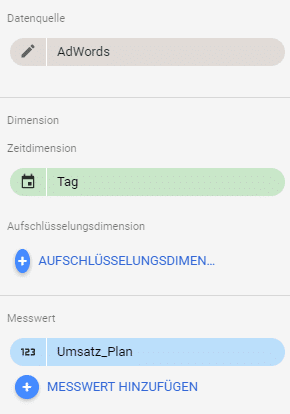
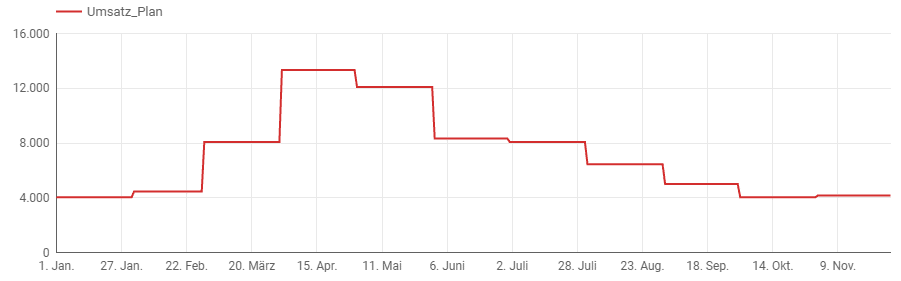
Da der verwendete AdWords Connector nicht in die Zukunft reicht, empfiehlt es sich zum Testen anfangs – wie hier gezeigt – die WHEN-Ausdrücke (z.B. „201701“ usw.) auf einen aktuellen Zeitraum zu beziehen. Ansonsten werden uns (noch) keine Werte angezeigt. Wenn alles klappt stellt man in den WHEN-Ausdrücken auf den Zeitraum in der Zukunft um (z.B. „201801“ usw.).
Für den Soll/Ist-Vergleich legen wir jetzt unsere aktuellen Daten aus AdWords darüber, indem wir die Metrik aus AdWords zusätzlich auswählen – gleichzeitig können wir auch in einzelnen Monate “hineinzoomen” (hier: Januar bis Februar):
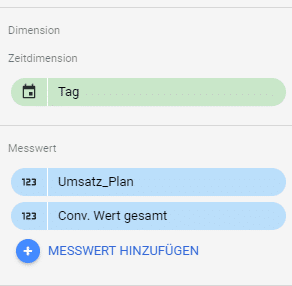
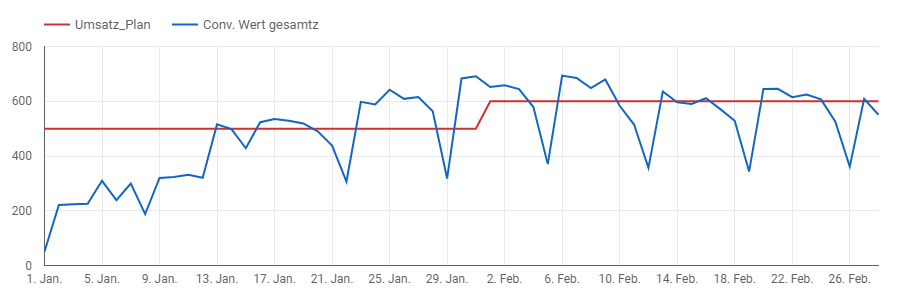
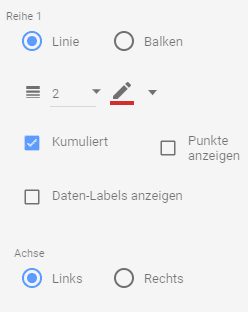
Zusätzlich empfehle ich, die Werte akkumuliert zu visualisieren, so hat man auch die Summe immer im Blick:
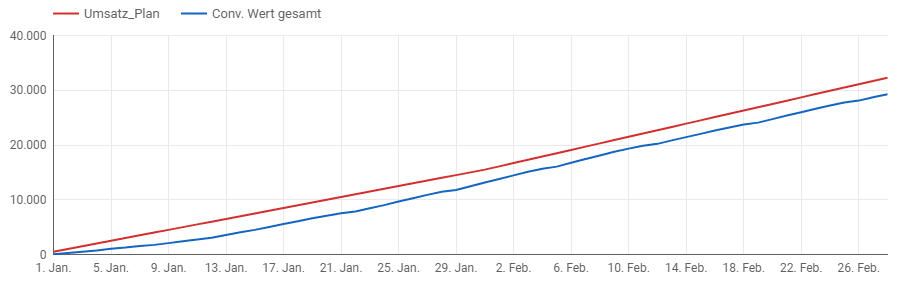
Damit sehen wir auf einen Blick, dass wir von Januar bis Februar weniger Umsatz generiert haben, als laut Plan vorgesehen! Daher sollten wir nun rechtzeitig eingreifen und den Ursachen nachgehen! Auf die gleiche Weise können wir die aktuellen Kosten mit unserem Plan vergleichen – vielleicht haben wir ja auch weniger ausgegeben als geplant?
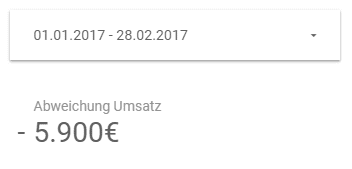
Möglicherweise interessiert uns auch noch, wie hoch die Abweichung genau ist. Auch dafür können wir uns einfach eine Metrik für die Differenz anlegen und als Kurzübersicht darstellen lassen:

Fazit und Nutzen
Der große Vorteil an der gezeigten Vorgehensweise ist, dass die Daten nativ in Data Studio vorliegen – damit werden etwaigen Excel Tabellen die im Unternehmen herumgeschickt werden obsolet. Das spart Zeit und richtet den Fokus auf das Wesentliche.
Das Prinzip kann auf alle möglichen KPIs und Kanäle erweitert werden – wir kratzen in diesem Artikel nur an der Oberfläche. Damit ist es möglich, mit einem Mediaplan in Data Studio ein Steuerungscockpit zu bauen, das für den Rest des Jahres der Soll/Ist Kontrolle dient – manuell “zusammenkopierte” Tabellen sind damit Vergangenheit.