Die Insights-Funktion: Trends in GA4-Daten schneller erkennen

Management Summary
Die Insights-Funktion von GA4 unterstützt mit maschinellem Lernen die professionelle Datenanalyse. Dieser Beitrag erklärt, wie Sie dadurch einfacher und schneller generelle Tendenzen in Ihren Auswertungen erkennen und interpretieren können.
Wenn die vergangene Auswertungsperiode ihrer Webseite/App in Google Analytics ungewöhnliche Daten-Spikes oder einen plötzlichen Sinkflug der KPI’s im Zeitdiagramm anzeigt können die Gründe dafür vielfältig sein und von Bot Traffic, über Bugs, bis hin zu Ungereimtheiten im Analytics-Setup reichen. Bei der Analyse solcher Fehlerquellen ist stets der Zeit-/Kostenfaktor wesentlich: Je früher Daten-Anomalien entdeckt werden, umso eher kann mit der Suche nach der Ursache und der Fehlerbehebung begonnen werden.
Es existiert ein nützliches Insights Feature, das zur Unterstützung dieses Workflows dient: GA4 generiert standardmäßig Mini-Berichte, die dann in den Karten der Analytics Konsole abrufbar sind. Diese Insights Funktion, die einigen Anwender*innen bereits aus Universal Analytics bekannt sein dürfte, hat in GA4 weitere Upgrades erfahren. Zum Einsatz kommt darin Google’s “Analytics Intelligence” (dt. “Analytics Radar”), die mittels maschinellen Lernens und AI Unterstützung nicht nur laufend die vorhandenen Daten prüft, sondern auch rasche Antworten auf einfache, individuelle Fragestellungen geben kann.
Die Insight-Funktion in GA4: Zugang und Aussehen
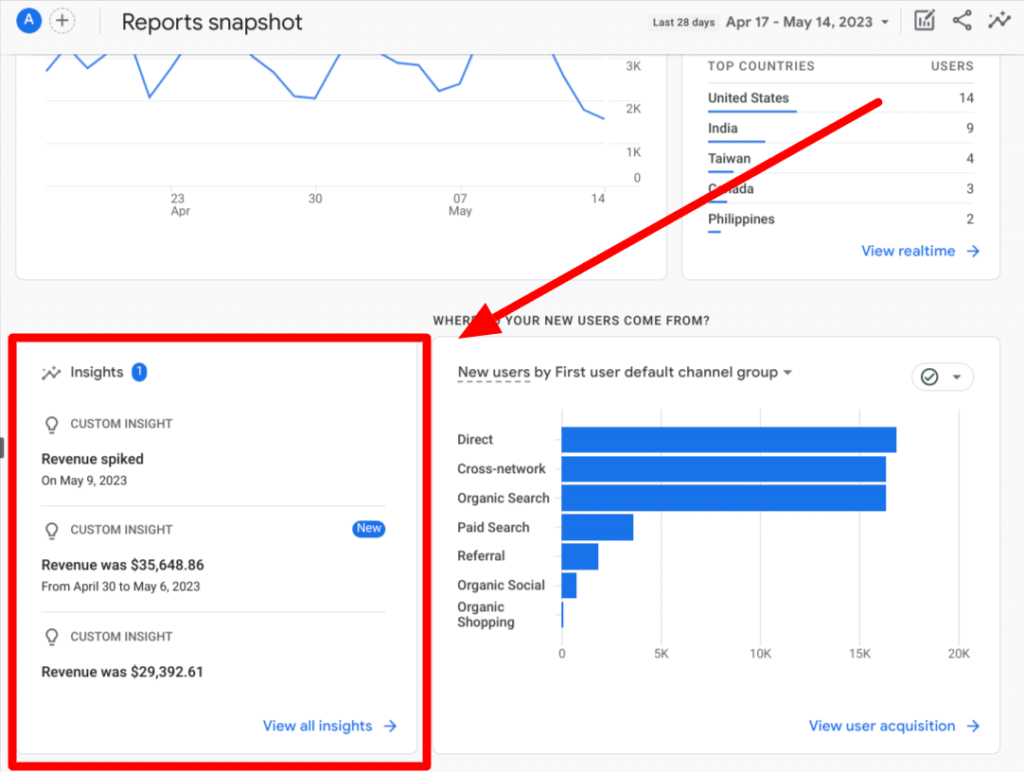
Sowohl die automatisierten als auch die benutzerdefinierten Insights sind über die Analytics Homepage, den Advertising Report sowie den Reports Snapshot (linke Navigationsleiste) zugänglich. Hier erscheint neben den bekannten Overview-Karten auch jene Karte, die in Listenform die neuesten Insights Ihrer Website mit Datum anzeigt (Abbildung 1). Falls Sie noch keinerlei Einstellungen vorgenommen haben, erscheint hier eine leere Karte, über die Sie über den “Create” Button ein neues Insight erstellen können.
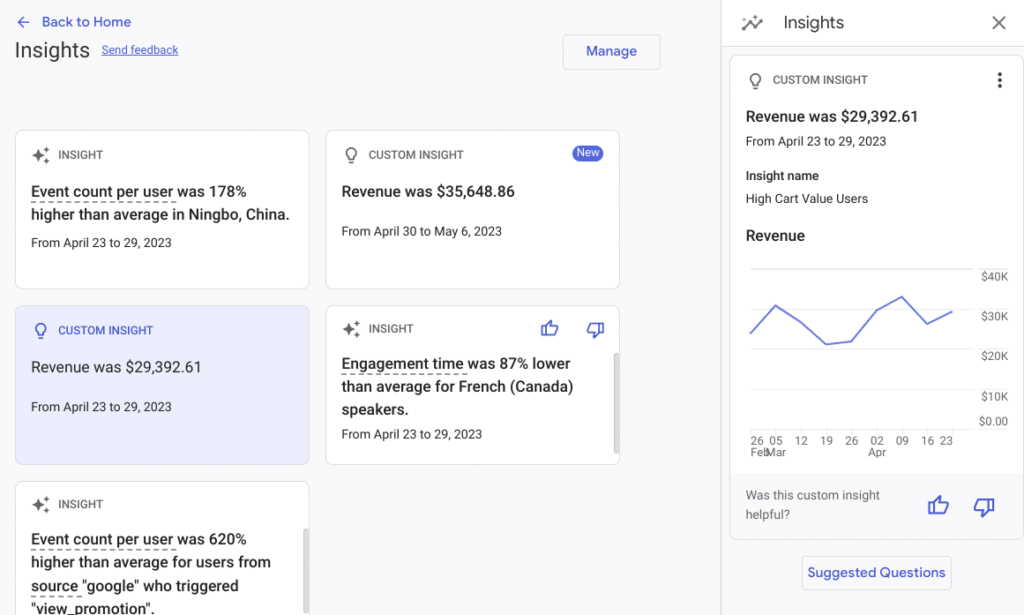
Mit einem Klick auf “View all Insights” gelangt man in die Gesamtübersicht aller vorhandenen Kurzmeldungen. Mit einem weiteren Klick auf die betreffende Kurzmeldung öffnet sich schließlich am rechten Bildschirmrand eine kleine Detailansicht zur weiteren Erläuterung der Daten (Abbildung 2). Spannend: Jedes Mal, wenn Sie mit einem der Insights interagieren, lernt Analytics Intelligence über Ihre Interessen und priorisiert Ihre neuen Einblicke entsprechend.
How to: Benutzerdefinierte Insights und Custom Alerts festlegen
Ausgehend vom Menüpunkt “View all Insights” besteht die Möglichkeit mittels der Buttons “Manage” und “Create” die Karten zu verwalten bzw. neue hinzuzufügen. Legt man eine neue Karte über den “Create”-Button an, erscheint eine Liste von empfohlenen Berichten. Hier kann der Fokus der Auswertung auf bestimmte KPI’s gerichtet werden.
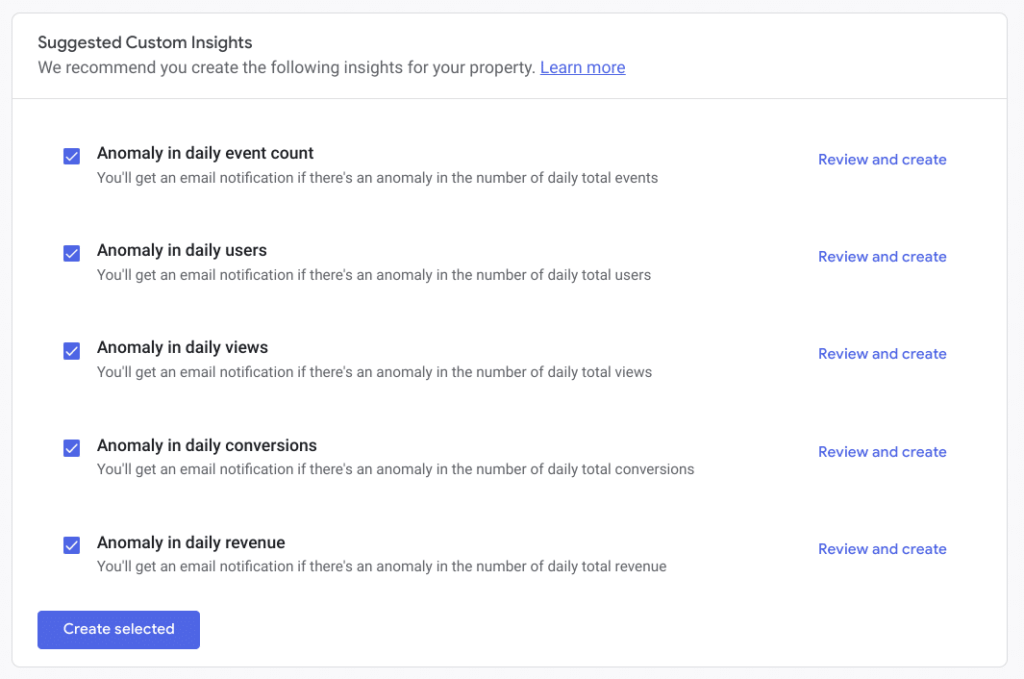
Folgende Vorschläge stehen zur Auswahl:
- Anomaly in daily event count
- Anomaly in daily users
- Anomaly in daily views
- Anomaly in daily conversions
- Anomaly in daily revenue
Eine benutzerdefinierte Anpassung dieser Bereiche ist derzeit über folgende Parameter möglich:
- Evaluation Frequency (stündlich (web only), täglich, wöchentlich, monatlich)
- Segmentation anhand verschiedener Dimensionen (z.B. Alter, Geschlecht, Sprache usw.)
- Metrics and Conditions (z.B. Anzahl der Ereignisse/hat sich um mehr als …% erhöht)
Sind die entsprechenden Anpassungen vorgenommen, können diese gespeichert und von allen Benutzer*innen der jeweiligen Property eingesehen werden. Besonders hervorzuheben ist der Custom Alert: Der Direktversand der Auswertungen per E-Mail. Die vorab definierten Datenänderungen dienen hier als individuelle Trigger, um den E-Mail-Alarm auszulösen. Um dieses Feature zu aktivieren, geben Sie einfach im entsprechenden Setup Bereich die gewünschte Email Adresse bekannt und speichern anschließend die Einstellungen.
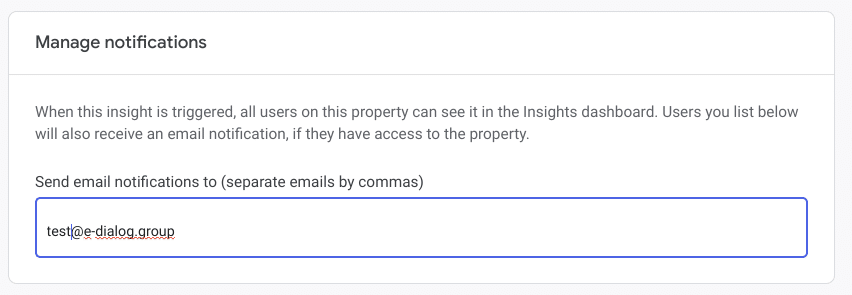
Außerdem besteht hier die Option mit “Start from scratch” (Abbildung 5) zusätzliche Insights für die Auswertung anhand unternehmensspezifischer KPI’s zu definieren. Aktuell können bis zu 50 benutzerdefinierte Insights pro Property angelegt werden.

Analytics Intelligence: Einfach Fragen stellen
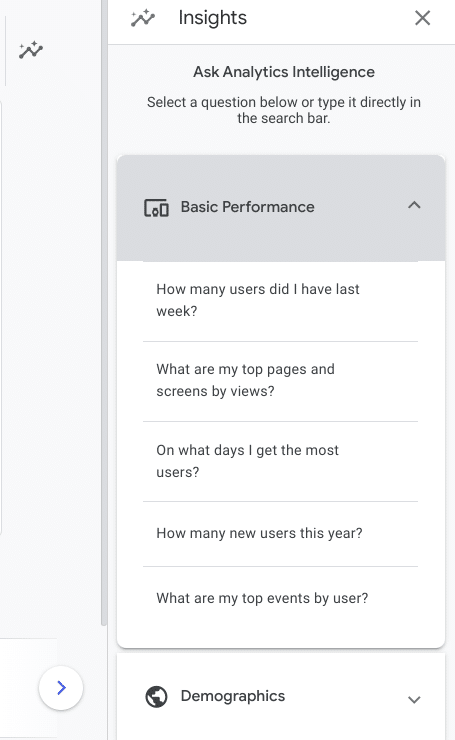
Am oberen rechten Seitenrand befindet sich ein kleines Insight-Icon. Hier können sich Nutzer*innen vordefinierte Fragen zu den Themen Ecommerce oder Traffic Analysis beantworten lassen (Abbildung 6). Durch Eingabe in die Search Bar werden auch freie Fragen zu Basisinformationen beantwortet, solange sie konkret und klar formuliert sind. “Analytics Intelligence” liefert außerdem auf Basis von Machine Learning Informationen zu intelligenten Zielvorhaben sowie Daten zur Nutzer- und Conversion-Schätzung.
Fazit
Der verstärkte Fokus auf maschinellem Lernen erhöht nochmals kräftig die Benutzerfreundlichkeit des GA4 Insight Features. Durch den Versand von Email Alerts bekommen Nutzer*innen neue Einsichten anhand vorab definierter Parameter direkt zugespielt und sind so stets über ungewöhnliche Abweichungen informiert. Die Möglichkeit Fragen an die “Analytics Intelligence” zu richten ergänzt das bestehende Feature nochmals um eine AI Komponente, die tatsächlich hilfreich sein kann, wenn Bedarf an einer raschen Übersicht bzw. Auswertung anhand von Standard KPI’s besteht.
Prädiktive Analysen können helfen, tiefere Einblicke und Chancen in der Datenlandschaft zu erkennen. Die benutzerdefinierten Insights sind mit Ihrem Team oder anderen Stakeholdern teilbar und erleichtern so die interne Kommunikation. Das spart Zeit und Geld. Insgesamt handelt es sich also um ein vielversprechendes Tool, auf dessen Weiterentwicklung man bereits jetzt hinsichtlich der Anwendung von AI und Machine Learning gespannt sein darf.