sGTM Migrator – Kann er das was er verspricht?

Management Summary
Das Einrichten eines serverseitigen GTM Containers kann eine Herausforderung sein. Google möchte mit dem Tool sGTM Migrator die Komplexität herausnehmen. Doch geht es mit dem sGTM Migrator wirklich leichter? Wir haben ihn getestet.
GTM Container zu sGTM
Seit der Einführung des serverseitigen Google Tag Managers (sGTM) wurden viele Fragen zur Funktionsweise und richtigen Verwendung gestellt. Die Funktionsweise des serverseitigen GTM Containers ist für Einsteiger nicht sofort durchsichtig. Der sGTM ist vielseitig einsetzbar, jedoch das Hauptziel ist, dass Tracking Pixel nur noch über den sGTM laufen und nicht mehr im Browser der Endbenutzer ausgeführt werden.
Das Ausgangsszenario ist, dass in einem Unternehmen bereits viele Pixel auf der Webseite über den clientseitigen (standard) Google Tag Manager Container eingebaut wurden. Diese Pixel sollen statt über den clientseitigen nun über den serverseitigen GTM ausgespielt werden. Die Migration dorthin muss wohl überlegt und durchdacht werden.
Google bietet für seine Werkzeuge wie z.B. den Google Tag Manager zusätzliche Hilfsmittel an, wie den sGTM Migrator.
Der sGTM Migrator
Der sGTM Migrator ist ein Tool welches von Google entwickelt wurde, um den Prozess der Migration von clientseitigen GTM zum serverseitigen GTM zu vereinfachen oder gar zu automatisieren. Tags, die die Google-Welt betreffen, können damit automatisch serverseitig migriert werden. Das Tool ist Open Source und auf Github erhältlich: https://github.com/google/sgtm-migrator
Installation
Für das Instandsetzen des sGTM Migrators müssen die Dateien auf Github nicht heruntergeladen oder irgendwo installiert werden. Es genügt der Google Gruppe sGTM Migrator Google Group beizutreten und sich das Spreadsheet SGTM Migrator (v1.20) spreadsheet in die eigene Ablage zu kopieren.
Der Ablauf des Aufsetzens der Migration läuft dann komplett über das Google Spreadsheet, welches Apps Scripts beinhaltet. Beim Kopieren des Spreadsheets wird nach der Kopie der Apps Scripts gefragt. Hier muss eine Bestätigung erfolgen, damit der sGTM Migrator funktioniert (ansonsten ist das einfach nur ein Spreadsheet ohne Funktionen dahinter).
Eine Voraussetzung für das Ausführen des sGTM Migrators ist, dass bereits GTM Container vorhanden sein müssen. Die Migration kann nicht gestartet werden, wenn es z.B. den sGTM Container nicht gibt. Wichtig an dieser Stelle ist, dass der sGTM Container für die Migration mit dem sGTM Migrator nicht funktionstüchtig sein muss. Das heißt, der sGTM Container muss nicht an z.B. eine Cloud Run Instanz gebunden sein. Es kann ganz einfach ein simpler sGTM Container erstellt werden und das server-side Setup kann auch nach der Migration erfolgen. Jedoch wäre es ratsam, einen funktionierenden sGTM Container zu haben, da ja sonst das Setup nicht getestet werden kann.
Aufbau des sGTM Migrators
Im Spreadsheet des sGTM Migrators sind 5 Tags zu finden.
- Read me: Hier befindet sich eine kurze Dokumentation der Funktionsweise und eine Gebrauchsanweisung.
- Config: Im Tab Config müssen die URLs zu den GTM Containern (client & serverseitig) angegeben werden. Hier müssen alle Informationen für eine schnelle Migration angegeben werden und hier befindet sich auch der Button für den Start des Prozesses.
- Web Tags: Dieses Tab hat auch die Überschrift “Advanced Configuration” und erlaubt ein granulares Einstellen, was mit einzelnen Tags geschehen soll.
- Server Tags: Hier werden die Server Tags aufgelistet, sobald der Prozess durchgeführt wurde.
- Logs: Im Tab “Logs” befindet sich das Feedback, welches der sGTM Migrator während der Durchführung der Migration zurückgibt. Wenn Fehler oder Probleme auftreten, lohnt es sich, hier hineinzusehen.
Unser Beispiel Container
Für den sGTM Migrator muss also ein clientseitiger und serverseitiger GTM Container vorhanden sein. Unser clientseitiger Container sieht wie folgt aus:

Beispiel Container, Quelle: Google
Wir haben…
- Einen Conversion Linker
- Floodlight Tags
- Google Universal Analytics Tags (GA3)
- Google Analytics Tags (GA4)
- Google Ads Remarketing Tag
Für unseren Test nehmen wir einen leeren serverseitigen Google Tag Manager Container.
Config
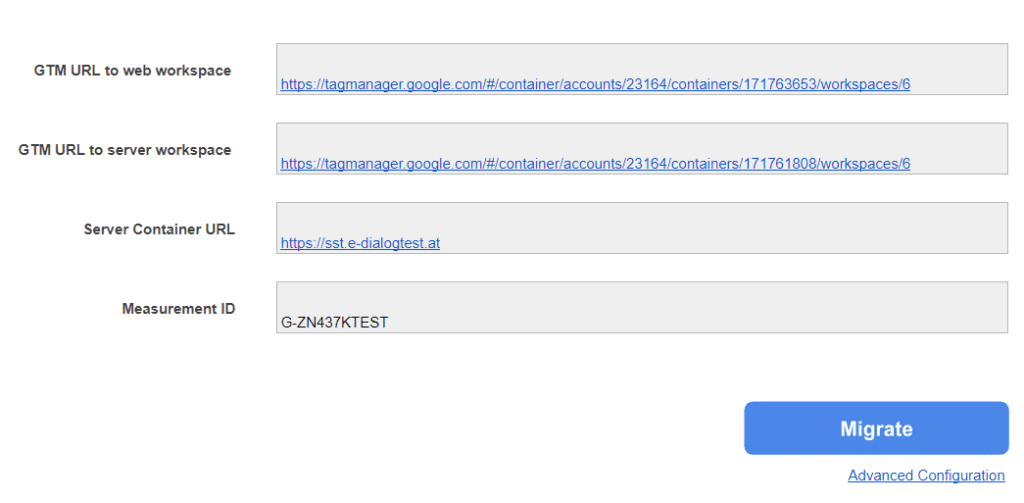
Configs, Quelle: Google
Es gibt vier Eingabefelder, bevor die Migration gestartet werden kann.
- GTM URL to web workspace: Hier muss die exakte URL des clientseitigen (web) GTM Containers angegeben werden.

GTM URL, Quelle: Google
- GTM URL to server workspace: Analog zum clientseitigen GTM Container muss hier die URL des serverseitigen GTM Container Workspaces angegeben werden.
- Server Container URL: Hier muss die URL angegeben werden, unter der der sGTM erreichbar sein soll. Dieser Wert wird im clientseitigen GTM bei der Einstellung “Transport URL” verwendet. Sonst nirgends.
- Measurement ID: Ist eine GA4 Property im Setup vorhanden, sollte hier die Measurement ID eingetragen werden.
Start & Durchlauf
Wurde alles richtig eingetragen und wurde der “Migrate” Button angeklickt, so wird beim ersten Durchlauf noch nach den Zugriffsrechten für das Apps Script gefragt. Wenn zugestimmt wurde, passiert danach nichts. Der Button muss erneut angeklickt werden.
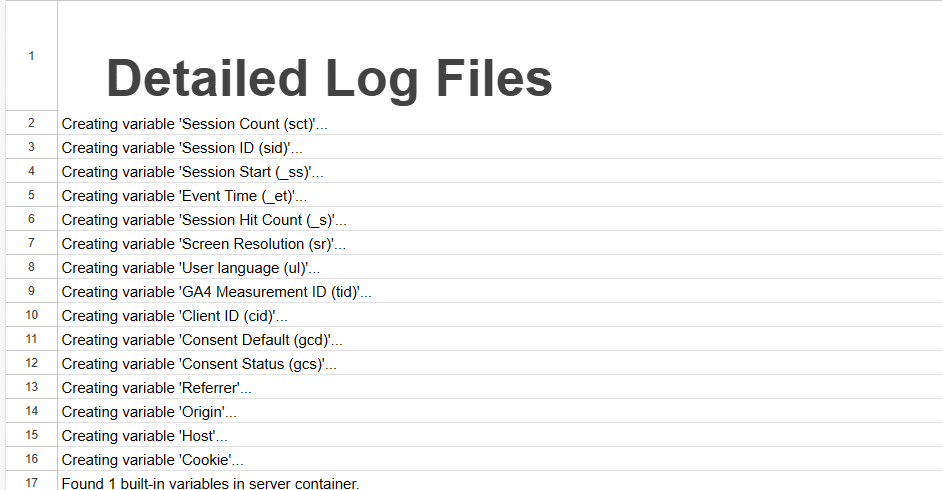
Detailed Log Files, Quelle: e-dialog
Nach dem Start muss gewartet werden, bis die Migration abgeschlossen ist. Einsicht in die Vorgänge kann unter dem Tab “Logs” erlangt werden.
Mögliche Fehler
1. Maximale Ausführzeit überschritten

Dieser Fehler kann bei Nutzern vorkommen, die den sGTM Migrator ohne G Suite Account ausführen. Hier liegt die maximale Ausführzeit bei lediglich 5 Minuten, was für komplexere GTM Setups zu kurz sein kann.
Das Alles macht aber nichts. Der Vorgang sollte einfach erneut ohne jegliche Änderungen angestoßen werden und der sGTM Migrator überspringt die bereits angelegten Tags, Trigger und Variablen und kann so die restlichen Minuten für eine weitere Ausführung nutzen.
2. Maximale Ausführzeit überschritten

Dieser Fehler erscheint, wenn für die angegebenen GTM Container keine Zugriffsrechte vorhanden sind. Hier würden wir empfehlen, die beiden URLs zum clientseitigen und serverseitigen Container zu prüfen.
3. Script “” wird ausgeführt

Dies ist kein Fehler, sondern die Statusmeldung, dass das Script gerade ausgeführt wird.
Die erste Log Meldung sagt ja auch: “Woohoo! We are migrating all possible Google tags to your server container. This can take a while. Sing like no one is listening.”
Ergebnis
Das Ergebnis der sGTM Migration kann in den Containern selbst geprüft werden. Die Container müssen im Browser neu geladen werden.

Ergebnis, Quelle: e-dialog
Ein kurzer Blick auf den sGTM Container genügt und es zeigen sich schon die Tags, die hinzugefügt wurden. Das sind die Tags, die auch im Client Container sind, jedoch hier auch schon im sGTM erscheinen. Scheinbar fehlen aber noch die Trigger, diese wurden nicht migriert. Hierfür müsste die Advanced Configuration im Tab “Web Tags” angepasst werden.
Im Client Container wurden vom sGTM Migratior auch Anpassungen getätigt, jedoch nicht alle, die für eine komplette Migration nötig sind. Die Transport URL wurde nicht angepasst. Dies muss auch “Web Tags” Tag zuerst eingestellt werden.
Zudem haben wir Fehlermeldungen erhalten, als wir die Migration mit einem komplexeren GA4 Setup getestet haben. Das sGTM Migrator Script kann aufgrund der kürzlich erfolgten Google Tag Umstellung keine Google Tags migrieren, sondern nur die alten GA4 Config Tags, die es sie ja jetzt nicht mehr gibt. Hier müsste auf ein Update der Entwickler gewartet werden.
Fazit:
Mit dem sGTM Migrator lassen sich simple Setups in den serverseitigen GTM Container migrieren. Bei größeren Setups würden wir doch wieder zu einer manuellen Migration raten. Wir nehmen garantiert die Komplexität heraus und unterstützen Sie gerne beim Aufsetzen Ihres serverseitigen Google Tag Manager Containers.