Bot Traffic sinnvoll ausschließen

Management Summary
In unserem vorherigen Blogbeitrag “Bot Traffic in GA4” wurde erklärt, wie man Bot-Traffic identifizieren kann. Im folgenden Artikel wird erklärt, wie man mit Hilfe des Google Tag Managers (client-side und server-side) den zuvor identifizierten Bot-Traffic ausschließen kann.
Bot Traffic in GA4 filtern
Derzeit gibt es keinen automatischen Filter, der den Bot-Traffic ausschließen kann. Aus diesem Grund müssen wir einen eigenen Filter anlegen, der jeglichen Traffic ausschließt, außer den von uns markierten Traffic. Wie wir den Traffic per Google Tag Manager markieren und wie der Filter in GA4 angelegt wird, wird in der folgenden Anleitung erläutert.
Derzeit gibt es in Google Analytics 4 (GA4) keine automatische Möglichkeit, Bot-Traffic vollständig auszuschließen. Daher ist es notwendig, einen eigenen Filter zu erstellen, der nur den gewünschten Datenverkehr berücksichtigt und alle anderen Daten aus den Berichten ausschließt. Um dies umzusetzen, wird der relevante Traffic zunächst im Google Tag Manager (GTM) markiert. Hier hat der Paramter “traffic_type” eine große Bedeutung, da dieser für den GA4-Filter nötig ist. Anschließend wird in GA4 ein passender Filter eingerichtet. Die folgenden Schritte erläutern detailliert, wie dieser Prozess durchgeführt wird.
Umsetzung mit dem client side-GTM
Die Umsetzung im client side-GTM ist sehr einfach und geht in wenigen Schritten. Es wird der komplette Traffic aus dem GTM mit einem beliebigen “traffic_type” hinterlegt und anschließend mit einem passenden GA4-Filter zugelassen.
Anpassung im GTM
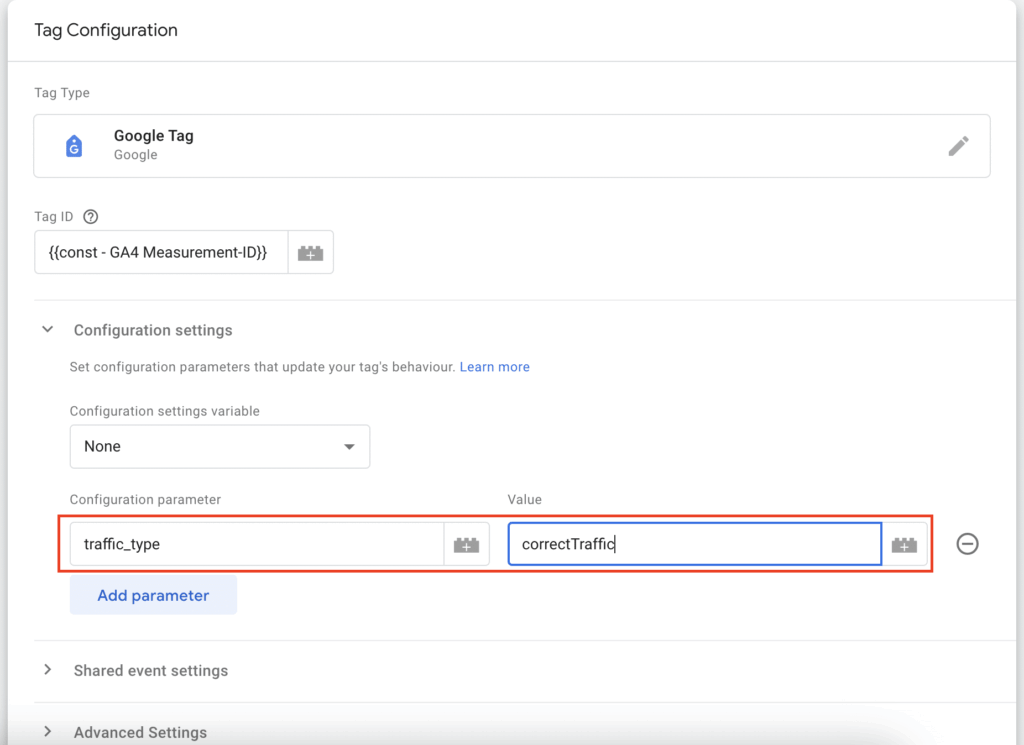
Zuerst wird der GA4-Config Tag im Google Tag Manager um den Parameter “traffic_type” erweitert. Dabei ist es nicht relevant, welcher Wert eingetragen wird.
Anpassung in GA4
Im zweiten Schritt muss ein Filter in GA4 angelegt werden, um festzulegen, welche Daten erfasst werden sollen. Alle anderen Daten werden automatisch ausgeschlossen.
Dazu müssen in GA4 die Einstellungen geöffnet werden.
Danach klickt man unter den Property Einstellungen, beim Unterpunkt “Datenerhebung und -änderung” (“Data collection and modification”), den Punkt “Datenfilter” (“Data filters”) an.
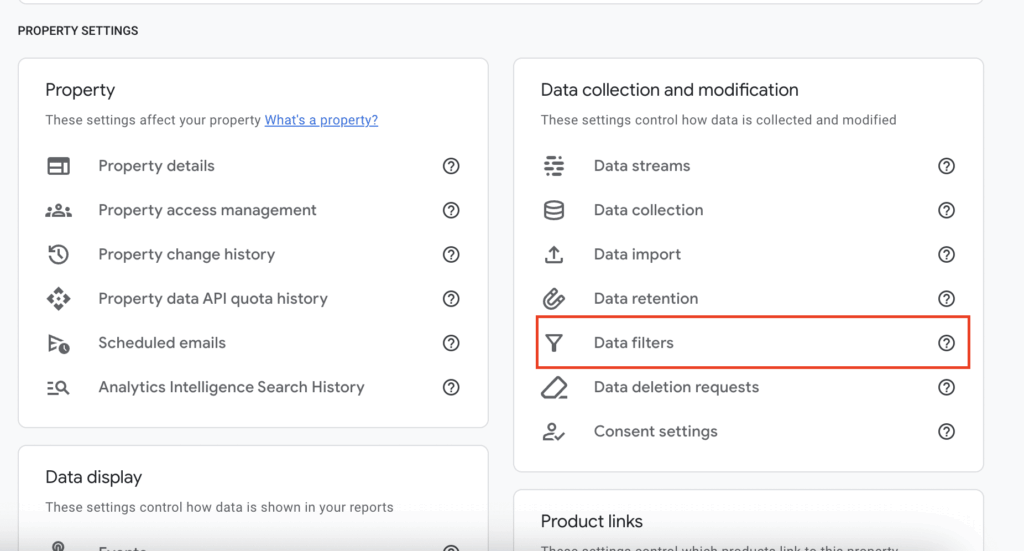
In dieser Maske erstellt man nun einen neuen Filter mit dem Filtertyp “Interner Traffic” und passt folgende Details an:
- Name des Datenfilters: Include correctTraffic
- Filtervorgang: Nur Einschließen
- traffic_type: correctTraffic –> (der Wert, der zuvor im GTM hinterlegt wurde)
- Filterstatus: Test
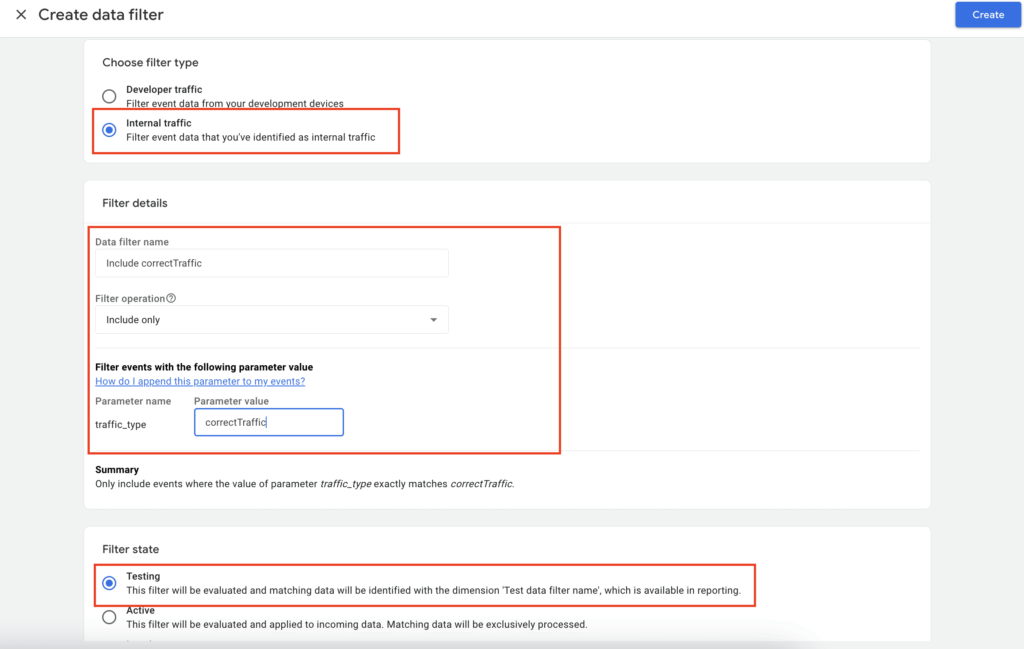
Den Filterstatus auf “Test” zu setzen ist lediglich eine Empfehlung, damit zuerst getestet werden kann, wie viel Bot-Traffic tatsächlich einläuft.
Dadurch wird der Bot-Traffic weiterhin in GA4 erfasst, jedoch als „Include correctTraffic“ markiert. Dies ermöglicht eine genaue Überprüfung, ohne dass der Filter direkt aktiv den Datenverkehr ausschließt.
Laufen alle Daten korrekt ein und wurden die Berichte ausreichend geprüft, kann der Filterstatus auf “aktiv” gesetzt werden.
Umsetzung mit dem server side-GTM
Die effektivere Lösung um Bot-Traffic zu vermeiden, ist über den server side GTM. Die Voraussetzung dafür ist natürlich ein bestehendes Setup.
Das Prinzip funktioniert ähnlich wie bei der ersten Methode: Bei jedem GA4-Event wird der Parameter “traffic_type” übermittelt und auf “correctTraffic” gesetzt.
Der Unterschied: Beim serverseitigen Tracking werden Events, die als Spam erkannt werden, direkt vor der Weiterleitung an GA4 herausgefiltert. Dadurch gelangen diese Daten gar nicht erst in Google Analytics. Das erspart die zusätzliche Einrichtung des Filters aus der zuvor erklärten Methode.
Die folgende Schritt für Schritt Anleitung zeigt, wie die Umsetzung im server side GTM funktioniert.
Variablen erstellen
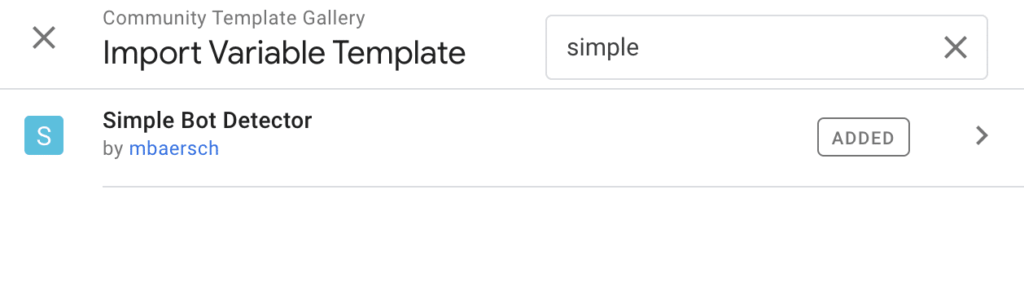
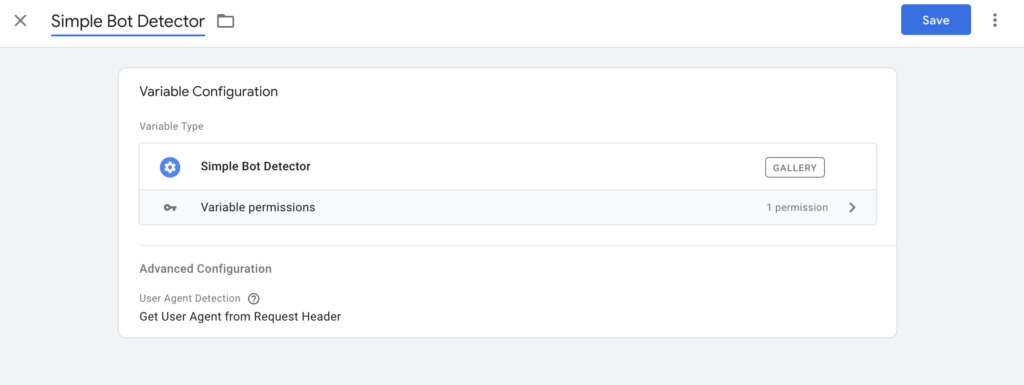
Community Template Variable “Simple Bot Detector”
Die Variable von Markus Bärsch zielt darauf ab, bekannte Bots anhand ihres User-Agent-Strings zu identifizieren.
Die Variable enthält eine umfangreiche Liste von User-Agent-Strings, die typischerweise von Bots verwendet werden. Wenn ein eingehender Request einen dieser Strings im User-Agent aufweist, wird er als Bot klassifiziert.
Zusätzlich sucht die Variable nach allgemeinen Begriffen wie „bot“, „crawler“ oder „spider“ im User-Agent. Findet sie solche Begriffe, wird der Traffic als potenziell verdächtig eingestuft.
Nutzer können außerdem eigene Zeichenketten hinzufügen, um weitere Bots zu identifizieren, die nicht in der Standardliste enthalten sind.
Um das Template zu nutzen, gehe wie folgt vor:
- Öffne den Bereich Templates im Google Tag Manager.
- Wähle dort Variable Templates aus.
- Klicke auf Search Gallery, um die Template-Galerie zu öffnen.
- Suche nach „Simple Bot Detector“.
- Wähle das Template aus und klicke auf Add to Workspace, um es in deinen Arbeitsbereich zu übernehmen.
- Öffne den Bereich Variablen
- Neue Variable und wähle als Variablen-Typ das Template aus und vergib einen Namen (zB.: Simple Bot Detector)
Community Template Variable “Advanced Lookup Table”
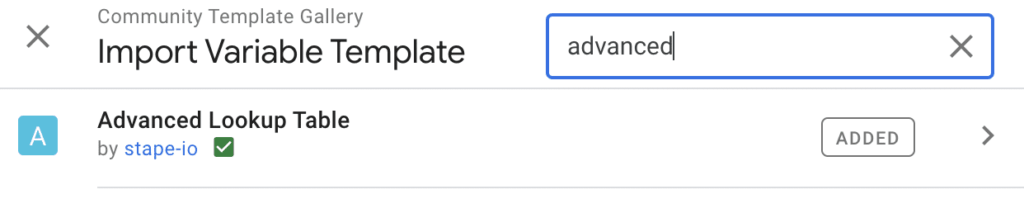
Die Variable von stape.io ermöglicht eine flexiblere und leistungsstärkere Implementierung von Lookup-Tabellen, die mit komplexeren Bedingungen und dynamischen Daten arbeiten können. Diese Funktion wird häufig verwendet, um Werte basierend auf mehreren Eingabekriterien zuzuweisen oder Entscheidungen zu treffen, bevor Daten an GA4 gesendet werden.
Das Vorgehen ist ähnlich wie bei der Variable davor, jedoch ist die Erstellung der Variable ein wenig komplexer. Dazu geht man wie folgt vor:
- Öffne den Bereich Templates im Google Tag Manager.
- Wähle dort Variable Templates aus.
- Klicke auf Search Gallery, um die Template-Galerie zu öffnen.
- Suche nach „Advanced Lookup Table“.
- Wähle das Template aus und klicke auf Add to Workspace, um es in deinen Arbeitsbereich zu übernehmen.
- Öffne den Bereich Variablen
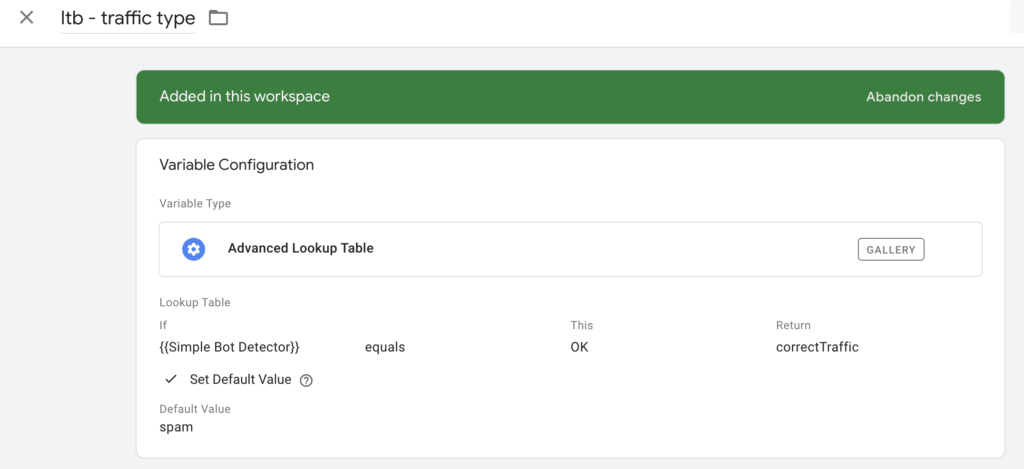
- Neue Variable und wähle als Variablen-Typ das Template “Advanced Lookup Table” aus und vergib einen Namen
- Nun hat man die Möglichkeit verschiedene Bedingungen zu setzen und dadurch den Traffic zu markieren. Die wichtigste Bedingung ist, den korrekten Traffic zu markieren und den Rest als Spam zu deklarieren.
- Wenn Variable “{{Simple Bot Detector}}” equals “OK” return “correctTraffic”
- Set default value “spam”
Anpassung der Trigger
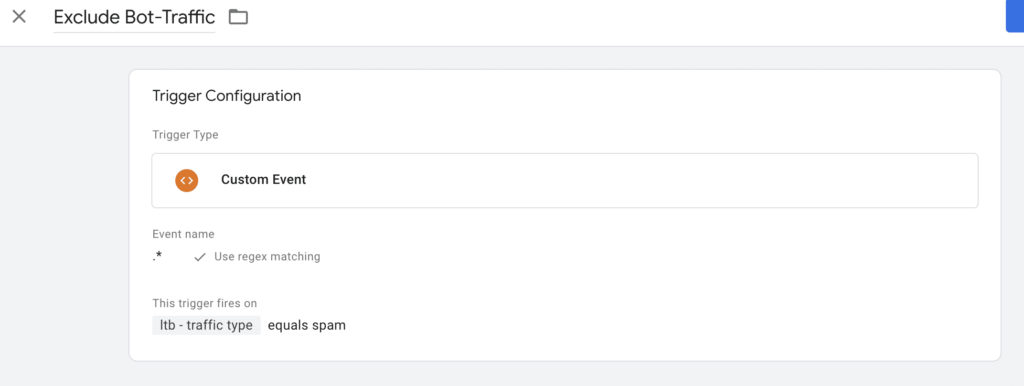
Damit der Spam-Traffic nicht in GA4 landet, muss ein “Ausnahme”-Trigger zu den GA4 Tags hinzugefügt werden. Der Trigger enthält folgende Einstellungen:
- Name: Exclude Bot-Traffic
- Typ: Custom Event
- Event Name: .* (Use regex matching)
- Bedingung: “ltb – traffic type” equals spam
Anpassung GA4 Tags
Damit der Spam-Traffic nun auch blockiert wird, muss der zuvor erstellte Trigger allen GA4-Tags hinzugefügt werden.
Außerdem wird der Parameter “traffic-type” mit dem Wert der zuvor erstellten Variable hinzugefügt. Dieser Wert dient als zusätzliche Kontrolle und könnte als zusätzliche Option zur Filterung in GA4 genutzt werden.
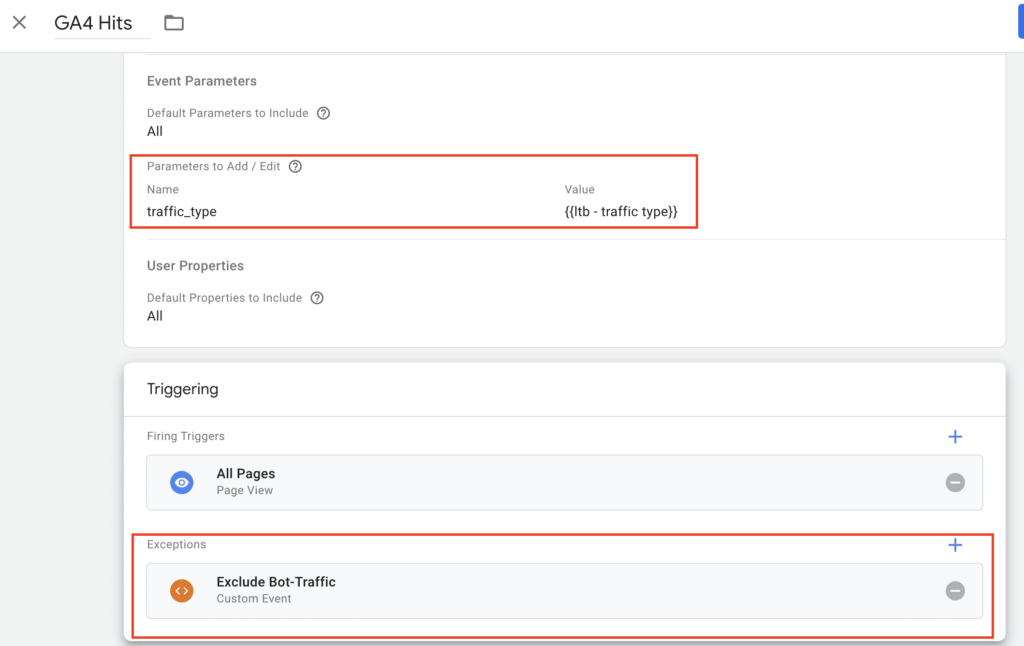
Das Setup ist nun vollständig eingerichtet und kann veröffentlicht werden.
In den kommenden Wochen sollte GA4 sorgfältig überwacht werden, um mögliche Fehler im Setup frühzeitig zu erkennen und gegebenenfalls Anpassungen vorzunehmen.
Im besten Fall sollte nun kein Bot-Traffic mehr in GA4 landen.
Fazit
In Google Analytics 4 (GA4) gibt es keine automatische Möglichkeit, Bot-Traffic auszuschließen. Mit dem Google Tag Manager (GTM) kann der Traffic markiert werden, indem der Parameter “traffic_type” hinzugefügt wird. Dies kann per clientside GTM oder effizienter per serverside GTM erfolgen, wo Spam-Events direkt blockiert werden. Nach der Einrichtung sollte das Setup getestet und überwacht werden, um die Datenqualität sicherzustellen.
Interesse? Kontaktiere uns: kontakt@e-dialog.group
Alle Grafiken – Quelle: e-dialog