App-Tracking mit GTM: So funktioniert es im Vergleich zum Web-Tracking

Management Summary
Lerne, wie das Tagging für App-Tracking funktioniert und welche Unterschiede es zum Web-Tracking gibt.
Unterschiede zwischen Web- und (nativem) App-Tracking
Du bist es gewohnt, Web-Tracking mit einem Tag-Management-System zu machen, das ein dataLayer verwendet? Dann musst du beim App-Tracking mit Google Analytics for Firebase (GA4 für Apps) ein bisschen anders denken.
In diesem Artikel schauen wir uns das App-Tracking für die nativen Teile deiner App an. Das sind die Screens, die direkt in eine App eingebaut sind. Manche Apps verwenden auch sogenannte Webviews. Das bedeutet: Obwohl es so aussieht, als wärst du noch in der App, kommt der Inhalt technisch gesehen direkt von einer Website und wird einfach über die App angezeigt.

Einer der Hauptunterschiede zwischen App- und Web-Tracking ist, wie die Event-Informationen von der App oder dem Browser an den Google Tag Manager (GTM) und dann an Google Analytics weitergegeben werden.
Web tracking
Der Datenfluss für ein Web-Setup mit GTM lässt sich wie folgt beschreiben:
- Besucher führt eine Aktion auf der Webseite durch
- dataLayer-Event wird gepusht
- Informationen werden vom GTM im dataLayer erfasst
- Tags werden ausgelöst und Events an verschiedene Marketing- oder Analyse-Tools gesendet, basierend auf den Informationen aus dem dataLayer.
Das bedeutet, wenn ein Event in den dataLayer gepusht wird, stellt es die Informationen nur dem Client zur Verfügung, damit dein Tag-Manager-System sie lesen kann. Ohne Tagging passiert nichts weiter.
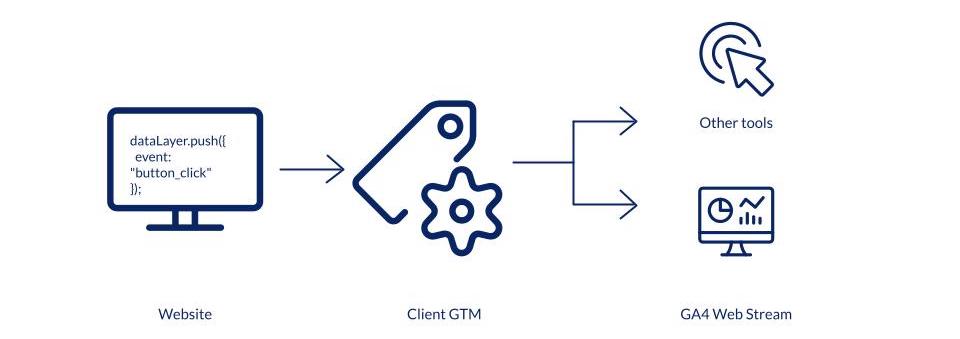
Visualisierung des Datenflusses für Web-Tracking. Quelle: e-dialog
App tracking
Google Analytics für Firebase hat eine andere Logik, und dein App Google Tag Manager Container (App GTM) hat weniger Funktionen und Verantwortlichkeiten.
Anstatt die Event-Informationen im Browser verfügbar zu machen, wird das Äquivalent eines dataLayer-Events direkt an die in der App installierte GA4 Property gesendet.
Events werden nicht in das dataLayer Array gepusht. Stattdessen werden sie mit der logEvent-Methode des Firebase SDK gesendet. Einige Events müssen aktiv von Entwicklern gesendet werden, die Zugriff auf den App-Code haben. Andere Events werden automatisch getrackt, sobald das SDK installiert ist.
Das bedeutet: Wenn du Google Analytics für Firebase einfach in deiner App installierst, werden mehrere Out-of-the-Box-Events direkt an die GA4 Property gesendet, die mit der App verbunden ist. Du musst sonst nichts tun.
Das ist das Äquivalent zum Einrichten eines Google-Tags für das Web, das page_views, session_starts und user_engagement an die von dir bereitgestellte Measurement ID sendet. Es ist gut zu wissen, dass es für das App-Tracking viel mehr automatisch erfasste Events gibt als für das Web-Tracking. Alle findest du hier in der Event-Referenz.
Der große Unterschied ist folgender: Wenn die App-Entwickler benutzerdefinierte Events senden, zum Beispiel ein add_to_cart, wird das Event direkt in der GA4 Property auftauchen, ohne dass ein Tagging erforderlich ist. Und wenn du nur Google Analytics for Firebase in deiner App installiert hast, musst du die korrekten Daten im ursprünglichen Event haben. Es gibt keine Möglichkeit, die Daten zu manipulieren, wie du es zum Beispiel von einem clientseitigen GTM-Container im Web gewohnt bist.
Es gibt jedoch die Möglichkeit, einen GTM-Container auch für dein App-Tracking hinzuzufügen. Das funktioniert so: Du installierst zuerst den GTM-Container in der App zusammen mit der Google Analytics for Firebase Installation. Weitere Details zur Installation auf verschiedenen App-Typen findest du in der offiziellen Dokumentation:
Android: https://developers.google.com/tag-platform/tag-manager/android/v5
iOS: https://developers.google.com/tag-platform/tag-manager/ios/v5
Der Datenfluss für eine App, die mit GTM eingerichtet wurde, lässt sich so beschreiben:
- Besucher führt eine Aktion in der App aus
- Ereignis wird im Firebase SDK protokolliert
- Ereignisinformationen werden über GTM weitergeleitet
- Wenn keine Tags im GTM vorhanden sind, wird das Ereignis an GA4 weitergeleitet
- Wenn Tags im GTM vorhanden sind, kann das Ereignis daran gehindert werden, GA4 zu erreichen, es kann geändert, dupliziert oder auch an zum Beispiel Google Ads gesendet werden.
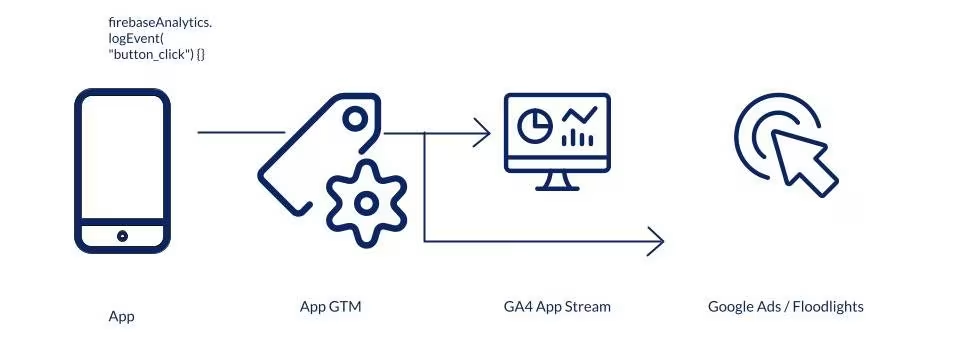
Visualisierung des Datenflusses für App-Tracking. Quelle: e-dialog
Deine Events, zum Beispiel der add_to_cart, werden weiterhin mit dem finalen Ziel deiner GA4 Property gesendet, aber sie nehmen den Weg über den GTM App-Container. Standardmäßig wird das Event nicht im GTM-Container bleiben, es wird nur auf dem Weg zum Endziel, deiner GA4 Property, daran vorbeigehen.
Das bedeutet, du musst kein Tagging in GTM einrichten, um die Events, die von deiner App kommen, an die GA4 Property weiterzuleiten. Tatsächlich könntest du, wenn du das tust, am Ende dasselbe Event doppelt tracken.
Willst du wissen, woran du denken musst, wenn du Tagging im App GTM einrichtest? Lies hier unseren Artikel über Anwendungsfälle für natives App-Tagging.
Fazit
App-Tracking in GA4 ist dem Web-Tracking ähnlich, aber es gibt einige grundlegende Unterschiede, die du kennen solltest, bevor du dein App-Tracking-Projekt planst. Die wichtigste Erkenntnis ist, dass native App-Ereignisse direkt an GA4 gesendet werden. Sie können zwar auf dem Weg dorthin den GTM-Container passieren, landen aber auch ohne Tags im GTM in GA4.