Brand Controls ersetzen Verification – Rebranding in Campaign Manager 360

Management Summary
Für qualitative Kampagnen Insights – sowohl bei programmatischen als auch klassisch gebuchten Kampagnen – war bisher der Bereich “Verification” im CM360 die beste Anlaufstelle. Hier sieht man übersichtlich und in gewünschter Granularität (von Partner bis Placement Level) ob es z.B. Probleme hinsichtlich Brand Safety oder Geo-Targeting gibt. Eine Einführung zu Verification Reports gibt dieser Blogartikel.
Das Rebranding in Campaign Manager 360 von Verification zu Brand Controls hat einige Auswirkungen für User, ermöglicht aber gleichzeitig mehr Individualisierung bei Reports. Ob sich auch noch mehr verändert hat, beleuchten wir in diesem Blogartikel.
Folgende Workflows sind betroffen
Das Set an separaten Reports wird eliminiert.
Performance Reports werden nicht mehr in der Verification UI angezeigt. Der User wird stattdessen zu den Instant Reports weitergeleitet.
Folgende Settings werden entfernt:
- Email Alerts
- Related to monitor-only settings
- Monitoring sensitive categories
- Monitoring custom sensitive categories
- Monitoring geography
Neue Struktur im Detail
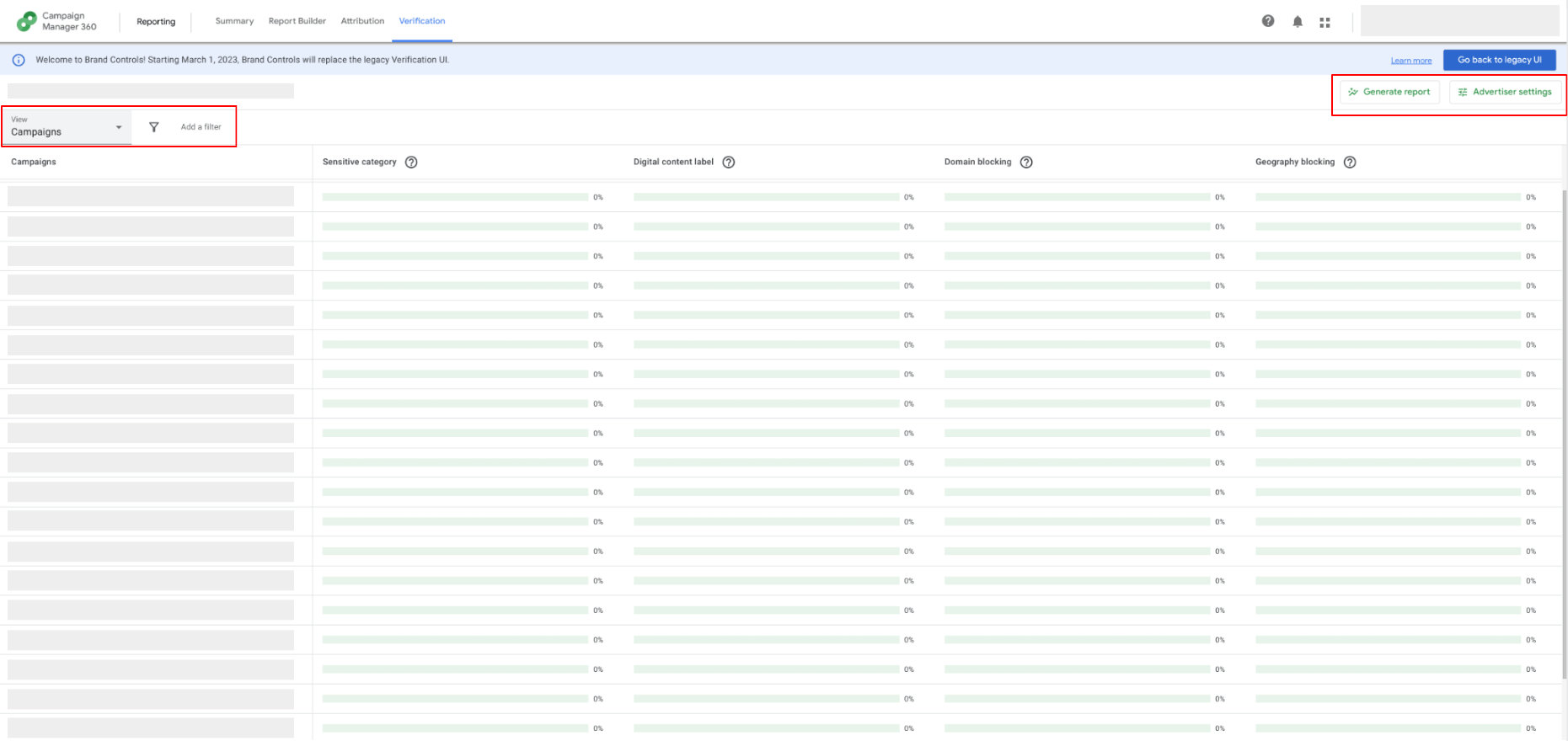
Wenn man in den Bereich hinein klickt, kommt man zuerst auf eine Übersicht zur Brand Safety. Diese Ansicht lässt sich von Advertiser- bis Placement herunterbrechen und beliebig filtern.
Unter “Advertiser Settings” bekommt man direkten Zugriff auf die Brand Safety Settings: Sensitive Categories, Digital Content Labels, Domain Lists sowie Geography.
Für alle weiteren Reports klickt man auf “Generate Report” und wird damit ins Instant Reporting weitergeleitet. Per Default bekommt der User folgende Metriken angezeigt:
1. Blocked Impressions
2. Classified Impressions
3. Publisher Problems
4. Reporting Problems
5. Serving Problems
6. Impressions
7. Warnings
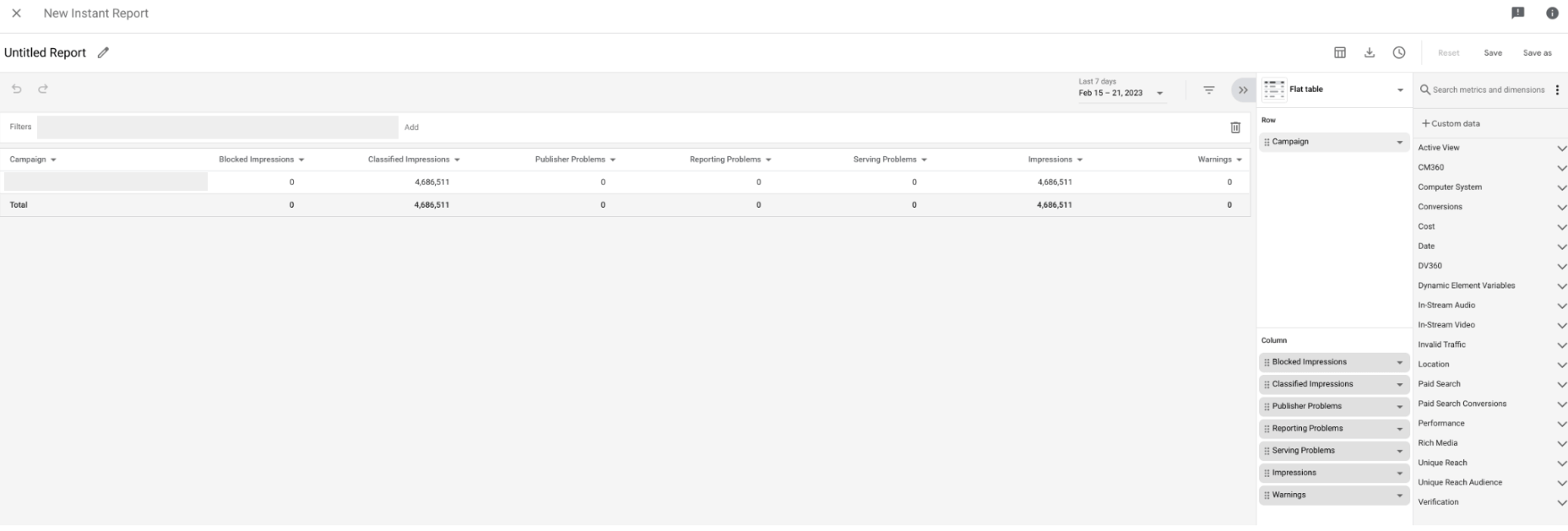
Weitere Metriken und Dimensionen können hier selbstverständlich hinzugefügt werden, und der Report auch gespeichert oder heruntergeladen werden. Wenn man lieber einen Zeitverlauf sehen möchte, als eine Tabelle, kann man auch ganz einfach mit 2 Klicks die Art der Darstellung ändern.
Fazit:
Auf den ersten Blick ist das neue Interface natürlich gewöhnungsbedürftig, jedoch ist es jetzt möglich, die Reports über z.B. blocked Impressions oder Publisher Problems ganz individuell selbst zusammenzustellen.