Datenzugriff zentral Steuern: Nutzergruppen in der GMP

Management Summary
Verwalte Zugriffe effizient: Mit Nutzergruppen in der Google Marketing Plattform können Rollen und Berechtigungen zentral für Teams und Unternehmen festgelegt werden. Optimiere die Zusammenarbeit, spare Zeit und sorge für Übersicht bei Berechtigungen. Probiere es jetzt aus!
Nutzer nicht mehr einzeln verwalten – durch Nutzergruppen Zugriffe zentral steuern
In der GMP können Zugriffsrechte über Nutzergruppen zentral verwaltet werden. Durch das Einrichten von Nutzergruppen können spezifische Rollen und Berechtigungen zugewiesen werden, um eine reibungslose Zusammenarbeit und Datensicherheit zu gewährleisten. Konkret können Zugriffsrechte in der GMP für die verknüpften Konten vergeben werden.
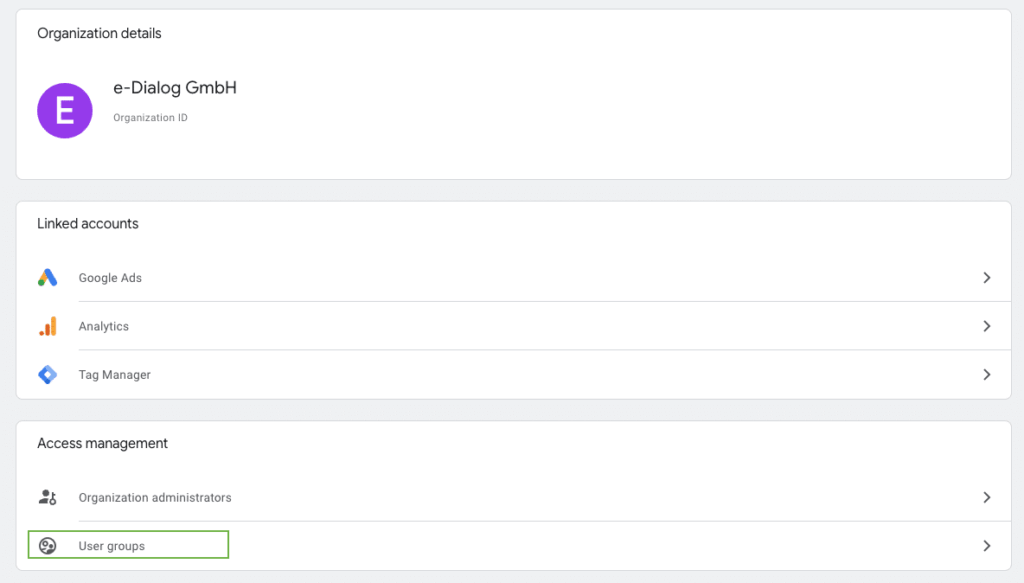
Verwalten von Nutzergruppen auf GMP Organisationsebene
Vorteile der Nutzergruppen
- Zugriffssteuerung: Durch die Definition von Nutzergruppen können Unternehmen genau steuern, wer auf welche Daten und Tools zugreifen kann. Dies minimiert das Risiko von Datenlecks und stellt sicher, dass nur autorisierte Personen Zugang zu Informationen haben. Ein Beispiel hierfür ist: Wurden Zugriffe mittels Nutzergruppen auf Organisationsebenen vergeben, ist die Aufhebung von Zugängen schnell einheitlich gelöst. Scheidet ein*e Mitarbeiter*in aus, kann der Zugriff auf Organisationsebene aufgehoben werden, und niemand muss in die einzelnen Tools einsteigen.
- Effiziente Zusammenarbeit: Teams können besser zusammenarbeiten, indem sie in Gruppen organisiert werden, die auf ihre spezifischen Aufgaben und Verantwortlichkeiten zugeschnittene Berechtigungen haben. Je nach Gruppe werden die benötigten Zugriffsrechte, welche zur Erledigung der Aufgaben benötigt werden, erteilt. Damit muss nicht jedes Gruppenmitglied einen gesonderten Zugriff anfragen.
- Rollenbasierte Berechtigungen: Jede Nutzergruppe kann spezifische Rollen und Berechtigungen erhalten, die den Bedürfnissen der Gruppe entsprechen. Zum Beispiel können Analyst*innen Zugriff auf detaillierte Berichte haben, während Kreativteams auf Werbe-Assets zugreifen können.
Praktische Anwendungsbeispiele
- Interne Zugänge verwalten: Verschiedene Teams innerhalb eines Unternehmens, wie Marketing, Analyse und Data Science, können in separate Gruppen unterteilt werden, um ihre spezifischen Aufgaben zu erfüllen. Beispielsweise bekommen Abteilungen, welche nur Daten ansehen, Leserechte. An Verantwortliche für Datenerfassung und Konzeption können Bearbeitungsrechte vergeben werden. Damit ungewollte oder unbefugte Änderungen nicht geschehen, bekommen nur ausgewählte Personengruppen Bearbeitungsrechte.
- Arbeit mit Agenturen: Marketing-Agenturen brauchen gegebenenfalls Zugriff zur Google Analytics Property des Unternehmens, um die Kampagnen-Daten dort einzusehen. Diese externen Personen können andere Zugriffsrechte erhalten, als interne Mitarbeiter*innen. Deshalb kann für Agenturen eine eigene Gruppe erstellt werden und die Gruppenmitglieder erhalten Analyse- oder Editor-Zugriff. Die Gruppe für interne Mitarbeiter*innen erhält beispielsweise Admin-Rechte.
Anleitung zur Erstellung einer Nutzergruppe in der Google Marketing Platform
- Anmeldung: Melde dich auf der Google Marketing Plattform an. (https://marketingplatform.google.com/home)
- Navigieren: Gehe zu den Verwaltungseinstellungen, wähle “Administration” aus und anschließend klicke auf deine Organisation.
- Nutzergruppen: Wähle die Option “User groups” aus.
- Neue Gruppe erstellen: Klicke auf das Plus rechts oben, um eine neue Gruppe zu erstellen.
- Details eingeben: Gib einen Namen und eine Beschreibung für die Gruppe ein.
- Mitglieder hinzufügen: Füge unter “Add members” Benutzer zur Gruppe hinzu.
- Berechtigungen festlegen: Weise der Gruppe entsprechende Berechtigungen zu.
- Speichern: Speichere die Einstellungen.
Die Nutzergruppe ist nun erstellt und einsatzbereit. Beachte, dass die Änderungen bis zu 24 Stunden dauern können.
Erstellen einer Nutzergruppe in der GMP – Schritt 1-3

Erstellen einer Nutzergruppe in der GMP – Schritt 4
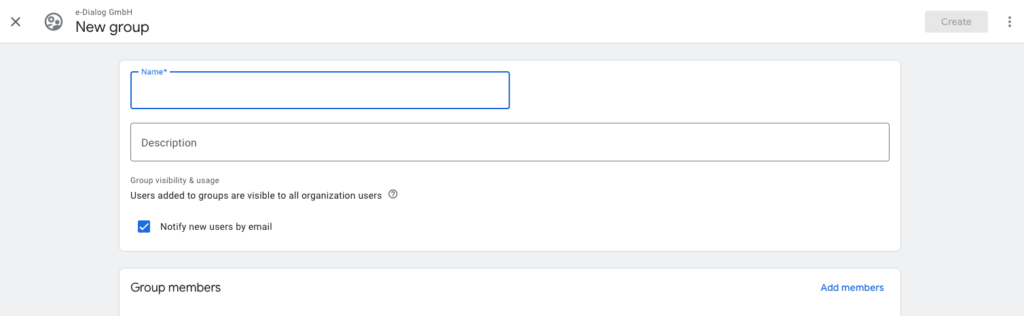
Erstellen einer Nutzergruppe in der GMP – Schritt 5
Wissenswertes
- Organisationsberechtigungen sind standardmäßig auf “Keine” (None) gesetzt. Org-Administratoren können jedoch der Nutzergruppe direkte Admin-, Benutzer- und/oder Abrechnung-Rechte zuweisen. Hat der*die Ersteller*in keine Organisation-Berechtigungen, kann er*sie diese nicht bearbeiten.
- Bei der Zuweisung zu neuen Produktkonten haben Nutzergruppen standardmäßig keine Berechtigungen.
- Änderungen an Rollen können bis zu 24 Stunden dauern.
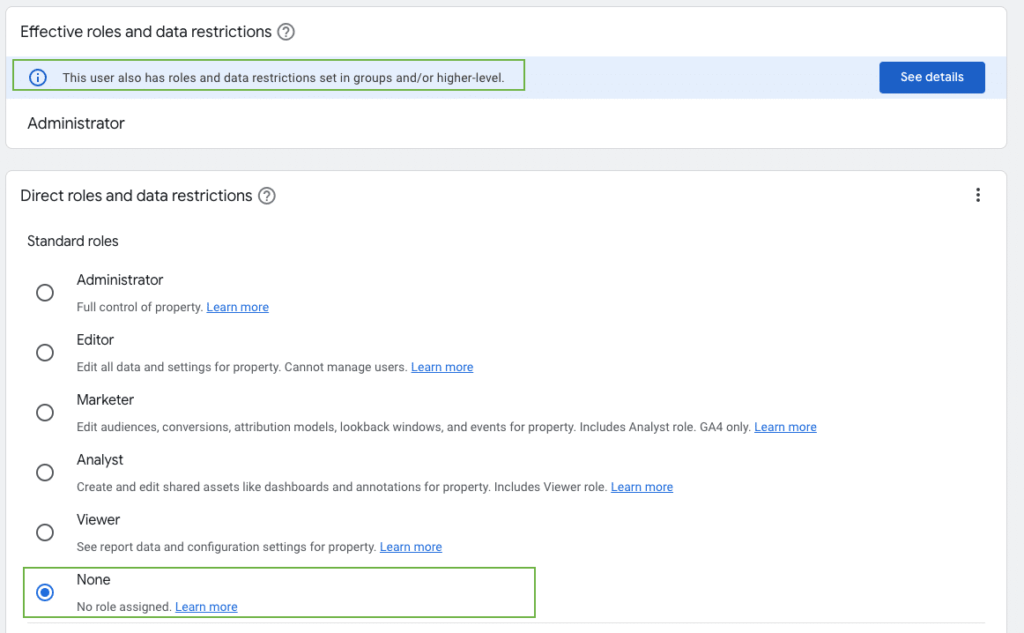
- Ändert man Berechtigungen auf höherer Ebene, werden erteilte Rollen auf untergeordnete Ebenen vererbt. Diese erscheinen jedoch unter “Effektive Rollen und Dateibeschränkungen” und nicht unter “Direkte Rollen”. Diese Berechtigungen werden für alle darunterliegenden Properties/Accounts übernommen.
Im Bild ist zu sehen, dass auf Account-Ebene Administrator-Rechte vergeben wurden, und diese sich auf Property-Ebenen übertragen. Auch wenn in der Detailansicht “None” eingestellt ist. Jedoch steht oben in blau ein Hinweis, dass die User*innen auch eine Berechtigung auf höherem Level haben. None scheint immer auf, wenn die Rechte nicht manuell auf unterster Ebene angepasst wurden.

Häufig gestellte Fragen:
>> Angenommen, ein*e User*in hat in Google Analytics auf Kontoebene Bearbeitungs-Zugriff für alle Properties. Außerdem wird die Person über eine User Group auf Orga-Ebene in eine Gruppe hinzugefügt, die nur Leserechte in GA vorsehen. Welche Rechte hat der*die User*in in diesem Fall?
Die Bearbeitungsrechte in GA bleiben für den*die User*in bestehen und werden nicht durch die User Group mit Leserechten “überschrieben”. Idealerweise werden alle Berechtigungen auf Tool-Ebenen entfernt und nur noch auf Organisations-Ebene über User Groups vergeben.
>> Was passiert, wenn eine User Group auf Organisations-Ebene erstellt wird und ein*e User*in Teil dieser Gruppe ist, aber zugleich schon als Nutzer*in für das Tool in der Organisation angelegt wurde?
Es erscheint ein Fenster, in dem der Zugang für diese*n Benutzer*in entfernt werden kann. Wenn hier auf “Remove” geklickt wird, wird der*die einzelne User*in aus der Org für dieses Tool zwar entfernt, in der User Group bleibt er*sie aber bestehen.
>> Was passiert, wenn ein*e User*in Teil einer User Group mit Rechten für GA ist und der*die User*in in der Organisation aber über die Manage User Einstellungen entfernt wird?
Dann wird der*die User*in auch aus der User Group gelöscht.
Fazit
Die Verwaltung von User Groups (Nutzergruppen) in der Google Marketing Plattform ermöglicht eine effektive und sichere Steuerung von Zugriffsrechten und Rollen innerhalb eines Unternehmens. Dies fördert eine effizientere Zusammenarbeit und trägt zur Datensicherheit bei.
In der Google Marketing Platform (GMP) können Zugriffsrechte über Nutzergruppen zentral verwaltet werden. Dies ermöglicht die Zuweisung spezifischer Rollen und Berechtigungen. Unternehmen können präzise steuern, wer auf welche Daten und Tools zugreifen kann, was das Risiko von Datenlecks minimiert.
Wichtig zu wissen ist, dass Berechtigungen auf höherem Level auf niedrigere vererbt werden, außer man passt diese manuell an. Änderungen an Rollen können bis zu 24 Stunden dauern. Der Gebrauch von Nutzergruppen, anstatt Zugriff manuell in einzelne Tools zu vergeben, erspart Zeit bei einer hohen Anzahl von User*innen. Leider sind nicht alle Logiken selbsterklärend. Vor der Erstellung von Nutzergruppen ist das Lesen der Absätze “Wissenswertes” und “häufig gestellte Fragen” sicher zu empfehlen.