Neues Google Analytics 4 Feature – Customize Report Navigation

Management Summary
Struktur der Berichte im neuen Google Analytics
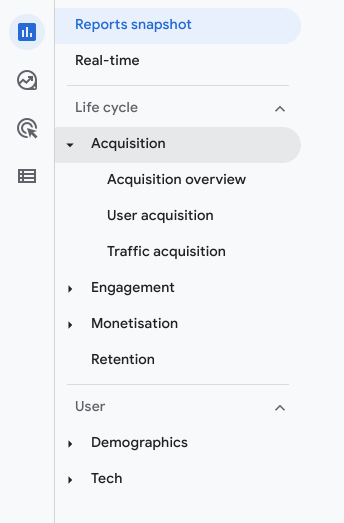
Unter dem Menüpunkt “Reports” bzw. “Berichte” ist die Struktur wie folgt aufgebaut. An oberster Stelle findet sich der “Reports Snapshot” sowie der Bericht “Real-time”. Darunter befinden sich die sogenannten Report Sammlungen mit Themen und dazugehörigen Berichten. Aktuell beinhaltet eine Google Analytics 4 Property zwei Standard Sammlungen “Life cycle” und “User”. Innerhalb dieser Sammlungen gibt es verschiedene Themen. Die Sammlung “Life cycle” umfasst aktuell die Themen “Acquisition”, “Engagement”, “Monetization” und “Retention”. Die Sammlung “User” umfasst die Themen “Demographics” und “Tech”. Unter diesen Themen finden sich wiederum Übersichts- und Detailberichte, wie beispielsweise “Acquisition overview” und “Traffic acquisition” innerhalb des Themas “Acquisition”.
Eine Sammlung besteht also aus mehreren Themen und Berichten. Die Themen stellen dabei Untergruppen von Berichten dar und beinhalten einen Übersichtsbericht und einen oder mehrere Detailberichte. Das neue Feature innerhalb von Google Analytics 4 ermöglicht es diese Sammlungen und die darin befindlichen Themen und Berichte anzupassen bzw. neue zu erstellen.
Erstellen von neuen Bericht-Sammlungen
Neu hinzugekommen ist hierfür der Menüpunkt “Library”, der es ermöglicht jene Berichte, welche die Property Nutzer sehen, anzupassen. Um diesen Menüpunkt zu sehen bzw. zu verwenden benötigt man Bearbeitungsrechte für die Property.
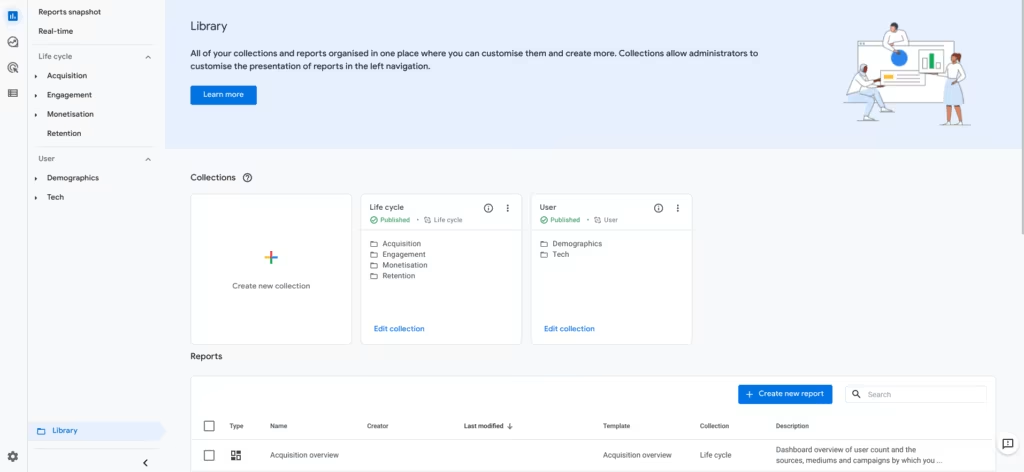
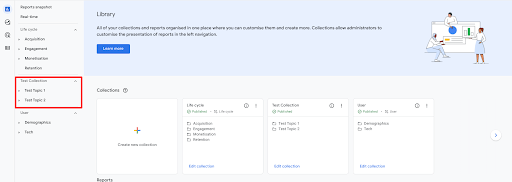
In das Menü für die Erstellung einer neuen Sammlung bzw. Collection gelangt man über den Klick auf die Karte “Create new collection”. Hier hat man dann die Möglichkeit ein bestehendes Template auszuwählen oder mit einer leeren Sammlung zu starten.
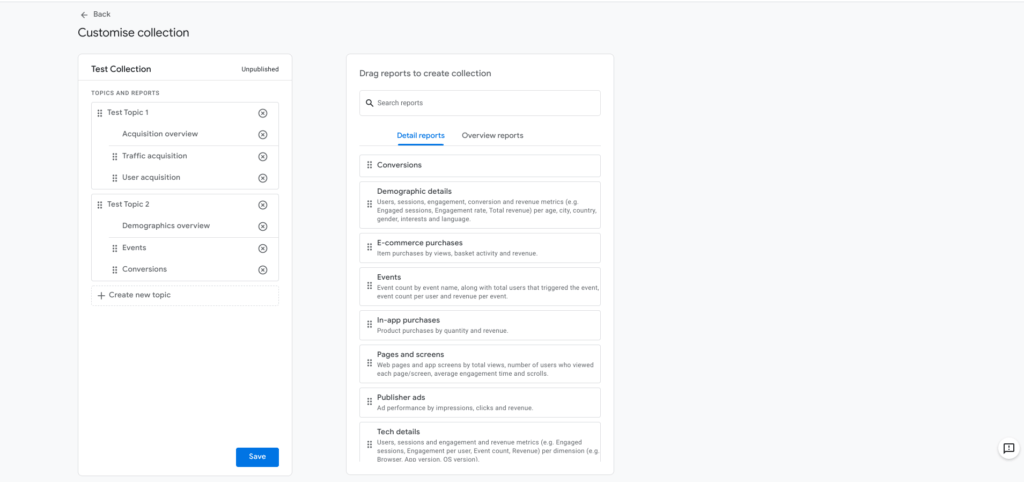
Danach gelangt man in das Bearbeitungsmenü, wo bis zu fünf Themen definiert werden können. Innerhalb der Themen kann man bis zu einem Overview Bericht und zehn Detail Reports ganz einfach mittels Drag & Drop hinzufügen. Hat man die gewünschten Themen und Berichte ausgewählt, kann man auf speichern klicken und gelangt wieder zur Library.
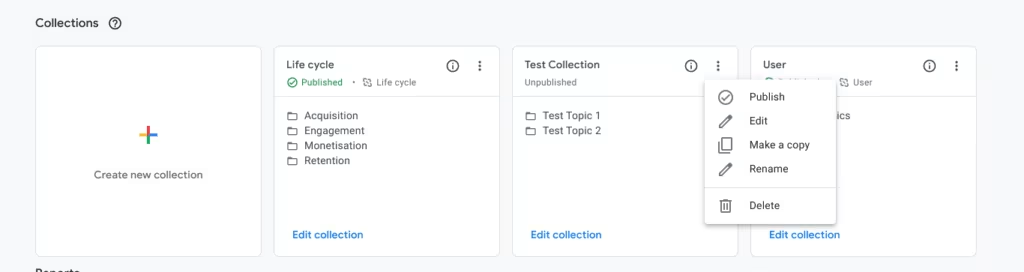
Damit die neue Sammlung auch in der Navigation sichtbar wird, muss die Sammlung über das 3 Punkte Menü gepublisht werden.
Und voilà schon ist die Sammlung in der linken Navigation sichtbar:
Bestehende Sammlungen anpassen:
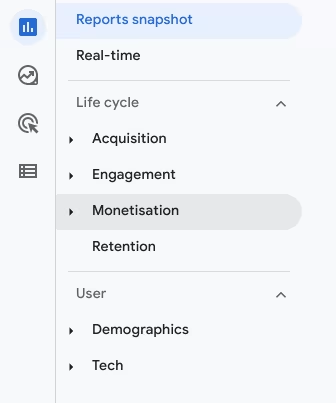
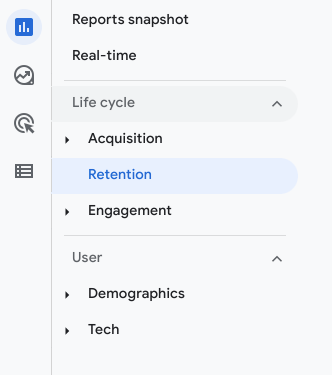
Genau so einfach lassen sich auch die bestehenden Sammlungen anpassen. Hierfür klickt man beispielsweise bei der “Life cycle” Sammlung auf “Edit Collection” und gelangt in das selbe Bearbeitungsmenü. Im folgenden Screenshot haben wir zu Demonstrationszwecken den Monetisation Bereich komplett entfernt und die Reihenfolge der Themen innerhalb der “Life cycle” Sammlung angepasst.
Keine Updates von Google zu den Berichten verpassen
Standard Sammlungen (z.B. Life cycle, User) sowie Sammlungen die man auf Basis von Templates erstellt, werden automatisch upgedatet. Also wenn Google einen neuen Report zur “Life Cycle” Collection ergänzt oder die Bezeichnung der Themen ändert, wirkt sich dieses Update auch auf die sogenannten verlinkten Sammlungen aus. Auf Berichte oder Themen die durch einen Property Admin hinzugefügt oder entfernt wurden, wirken sich die Änderungen jedoch nicht aus. Man hat hier auch die Möglichkeit diese Verlinkung zu deaktivieren, das bedeutet keine Updates zu bekommen. Wir raten jedoch davon ab, da man ansonsten wichtige Neuerungen verpassen könnte.
Fazit:
Dieses neue Feature ermöglicht eine noch nicht dagewesen Flexibilität innerhalb des Analytics User Interface und bietet dabei mehr Gestaltungsraum für den User bei der Berichtsnavigation und auch bei Berichten. Da sich das neue Google Analytics laufend weiterentwickelt, empfehlen wir die Verlinkung zu den Standard Sammlungen aufrecht zu erhalten bzw. die Standard Sammlungen beizubehalten, damit man keine Updates versäumt und auf dem Laufenden bleibt.