Nie wieder Dashboardverlust: Wie Data Studio Pro deine Berichte sichert (Looker Studio Pro)

Management Summary
UPDATE: Google hat per April 2026 Looker Studio wieder in Data Studio umbenannt. Ebenso wird Looker Studio Pro nun Data Studio Pro heißen. Lass dich von der Bezeichnung im Text also nicht verwirren! Die Informationen in diesem Artikel bleiben weiterhin gültig.
Während die kostenlose Version bereits ein starkes Fundament für die Datenanalyse bietet, hebt Data Studio Pro (ehemals Looker Studio Pro) das Ganze auf ein neues Level. Insbesondere für größere Unternehmen und komplexe Datenprojekte lohnt sich ein genauer Blick auf die Kernfunktionen der Premium-Version.
Data Studio Pro / Looker Studio Pro
Viele werden sich mit dem Google-Tool Looker Studio auskennen. Das kostenlose Datenvisualisierungstool ermöglicht es Nutzer*innen, Daten aus diversen Quellen in eigens designten Dashboards zu hinterlegen, zu analysieren und in interaktiven Berichten darzustellen. Das Tool zeichnet sich besonders durch die einfache Visualisierung verschiedener Datenquellen aus und bietet außerdem die Möglichkeit, mit komplexen Analysen und Reportings, Rückschlüsse und Entscheidungen zu unterstützen.
Bei Looker Studio Pro handelt es sich um die kostenpflichtige Premium-Version von Looker Studio, die einige spannende Zusatzfeatures mit sich bringt. Vor allem der Fokus auf Organisation, Access Management und Collaboration bieten Unternehmen zusätzliche Vorteile, auf die wir hier näher eingehen.
Zusätzliche Features werden außerdem in diesem Blogartikel näher erläutert.
Exklusive Features für optimierte Zusammenarbeit und Datensicherheit
Inhalte gehören der eigenen Organisation:
Im Gegensatz zur kostenlosen Version, bei der Berichte und Datenquellen einzelnen Nutzer*innen zugeordnet sind, gehören diese in Looker Studio Pro der Organisation. Das verhindert den Verlust wertvoller Datenanalysen, selbst wenn Mitarbeiter*innen das Unternehmen verlassen.
Dieses Feature ist ein echter Game-Changer für Unternehmen, die Wert auf die Sicherheit und Verfügbarkeit ihrer Daten legen. Im Gegensatz zur kostenlosen Version, bei der Berichte und Datenquellen einzelnen Nutzer*innen zugeordnet sind, gehören diese in Looker Studio Pro der gesamten Organisation.
Was bedeutet das konkret?
- Keine Datenverluste bei Veränderungen im Team: Wenn ein*e Mitarbeiter*in das Unternehmen verlässt, bleiben die erstellten Berichte und Datenquellen erhalten. Sie werden nicht gelöscht, sondern stehen weiterhin der Organisation zur Verfügung.
- Zentralisierte Verwaltung: Alle Inhalte können zentral verwaltet werden. Das vereinfacht die Organisation und erleichtert die Suche nach bestimmten Berichten oder Datenquellen.
- Erhöhte Sicherheit: Durch die zentrale Verwaltung können Zugriffsrechte präzise definiert werden. So wird sichergestellt, dass nur autorisierte Personen Zugriff auf bestimmte Daten haben.
Anwendungsbeispiele:
- Wissensmanagement: Berichte und Dashboards dienen als Wissensbasis für das Unternehmen. Durch die zentrale Verwaltung bleibt dieses Wissen auch bei Mitarbeiter*innenwechsel erhalten.
- Übergabe von Projekten: Bei Projektabschlüssen können Berichte und Datenquellen einfach an neue Projektteams übergeben werden, ohne dass Daten verloren gehen.
Hier wird der Unterschied zu der Free Version sichtbar und durch untenstehende Visualisierung unterstrichen:
Worst-Case-Szenario mit Looker Studio:
Ein*e Mitarbeiter*in verlässt das Unternehmen und der Google Account wird umgehend gelöscht. Jegliche ungeteilte Inhalte (Dashboard Berichte und Datenquellen), deren Ownership bei dem/der gelöschten Mitarbeiter*in lagen, und somit nur in dem “Owned by me” Bereich des Mitarbeitenden gespeichert wurden, sind verschwunden. Diese Inhalte können nicht wiederhergestellt werden und müssen neu aufgesetzt werden.
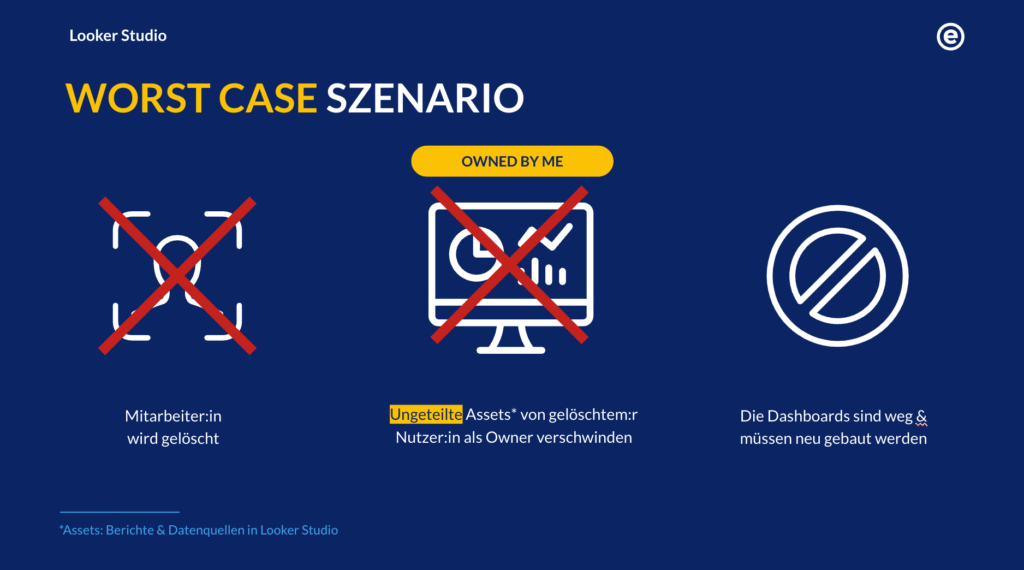
Worst-Case-Szenario mit Looker Studio, Quelle: e-dialog
Best-Case-Szenario mit Looker Studio Pro:
Im Best Case Szenario wurde bereits in den Admin Einstellungen der “Owned by me” Bereich deaktiviert, sodass Nutzer*innen nur die Möglichkeit haben, ihre Inhalte in der Sandbox oder in einem Workspace abzulegen.
Die Sandbox ist eine private Umgebung für den Mitarbeitenden innerhalb der Organisation. Diese Umgebung ist nur für den Mitarbeitenden zugänglich, kann aber vom Admin der Organisation eingesehen und Inhalte verschoben und freigegeben werden. Die Inhalte sind somit weiterhin in der Organisation vorhanden, dennoch müssen die Daten Credentials erneuert werden.
Der Workspace ist eine öffentliche Umgebung innerhalb der Organisation, in der Inhalte mit den Nutzer*innen geteilt sind, die auf den Workspace Zugriff haben. Im nächsten Punkt befassen wir uns detaillierter mit dem Konzept der Workspaces in Looker Studio Pro.
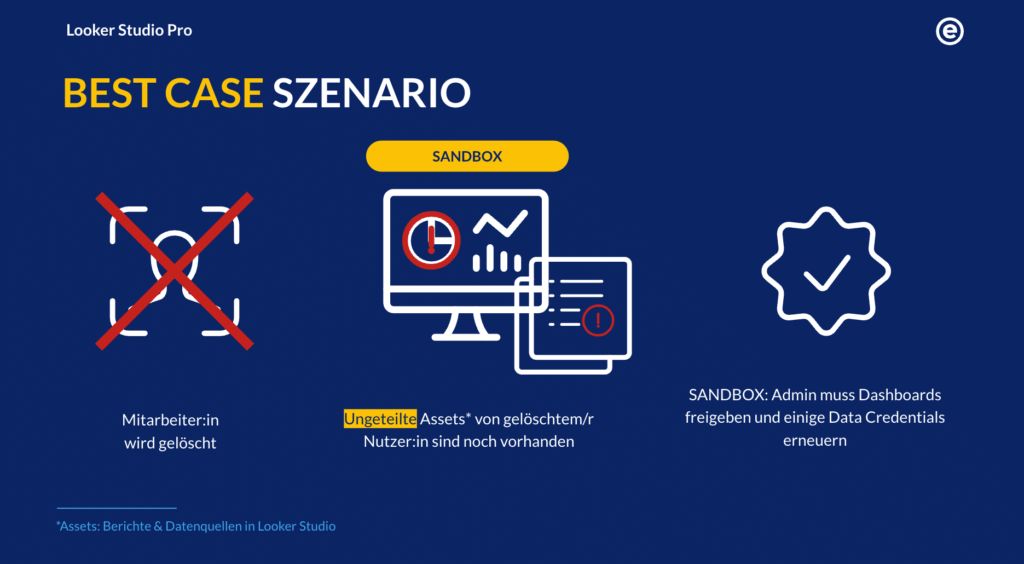
Best-Case-Szenario mit Looker Studio Pro, Quelle: e-dialog
Team Workspaces:
Mit Looker Studio Pro können gemeinsame Arbeitsbereiche (Workspaces) eingerichtet werden. Damit entfällt die mühsame Suche in den Bereichen „Owned by me“ oder „Recent“. Stattdessen werden alle Inhalte übersichtlich in Workspaces mit eigener Ordnerstruktur organisiert. Zugriffsrechte lassen sich je nach Rolle der Teammitglieder festlegen.
Team Workspaces sind der Schlüssel zur erfolgreichen Zusammenarbeit in größeren Teams. Mithilfe der Ordner und Unterordner Struktur von bis zu 5 Sublevels bietet Looker Studio Pro einen zentralen übersichtlichen Ort, an dem alle relevanten Berichte und Datenquellen für ein Projekt gruppiert gespeichert werden. Inhalte lassen sich in verschiedene Ordner verschieben, jedoch ist es nicht möglich, gesamte Ordner zu verschieben.
Zusätzlich können Zugriffe und Inhalte hier in großem Umfang verwaltet und freigegeben werden. Die Freigabe kann auf Google User- aber auch Google-Gruppenebene gegeben werden und optimiert damit das unübersichtliche Zugriffsmanagement innerhalb Looker Studio über Inhalte hinweg. Mitglieder eines Team Workspaces haben automatisch Zugriff auf die Inhalte innerhalb des Arbeitsbereichs. Daher Achtung: wird ein Inhalt von einem Workspace in ein anderes Workspace verschoben, können sich die Zugriffsfreigaben ändern!
Für Free Looker Studio User*innen ist die Organisation innerhalb der Workspace Ordner allerdings kein Nachteil. Der Zugriff bleibt erhalten, wenn die Inhalte bereits für die Free Nutzer*innen freigegeben sind und alle geteilten Berichte und Datenquellen können im persönlichen “Shared with me” Bereich gefunden werden.
Vorteile von Team Workspaces:
- Bessere Organisation: Durch die Möglichkeit, Ordnerstrukturen zu erstellen, können Inhalte übersichtlich geordnet werden und gehen nicht in den Tiefen der “Owned by me” oder “Shared with me” Bereiche verloren.
- Klare Zugriffsrechte: Es kann genau festgelegt werden, welche Teammitglieder Zugriff auf welche Inhalte haben.
- Schnelle Suche: Inhalte sind schnell und einfach auffindbar, da sie zentral an einem Ort gespeichert sind.
Anwendungsbeispiele:
- Marketing: Ein Marketing-Team kann verschiedene Workspaces für Kampagnen, Produktanalysen und Wettbewerbsbeobachtung nutzen.
- Web Development: Zugriff auf Umgebungen wie Produktion und Pre-Produktion können einfach verwaltet werden. Dies hilft sicherzustellen, dass die richtigen Teams über detaillierte Zugriffs- und Freigabeberechtigungen verfügen
- Vereinfachtes Onboarding: Neue Mitarbeitende können schnell und einfach in bestehende Projekte eingebunden werden, indem ihnen Zugriff auf den entsprechenden Workspace gewährt wird.
Doch das ist noch nicht alles! Sollten diese Features noch nicht von den Vorteilen von der Premium Version überzeugen, geht es hier weiter, wie mit Looker Studio Pro Berichtsversände optimiert, User*innen bei Anomalien in Diagrammen benachrichtigt oder Google Gemini das Erstellen von Dashboards unterstützen kann.
Upgrade von Looker Studio auf Looker Studio Pro: So geht’s!
Als Looker Studio Pro-Nutzer*in wird jeder neue Inhalt, der in einem Pro-Projekt erstellt wurde, wie beispielsweise ein Bericht oder eine Datenquelle, automatisch zu Pro-Inhalt. Dieser Inhalt gehört der eigenen Organisation und enthält weitere Pro-Funktionen, die in diesem Blogartikel genauer betrachtet werden. Darüber hinaus sind Looker Studio Pro-Inhalte durch eine Sicherung der eigenen Pro-Projekte vor versehentlichem Löschen geschützt, wodurch sichergestellt wird, dass der eigens erstellte Inhalt auch dann weiterhin funktioniert, wenn sich die Mitarbeitendenstrukturen in der Organisation verändern.
Pro-Inhalte können ebenfalls für Nutzer*innen der kostenlosen Version von Looker Studio freigegeben werden. Das direkte Teilen von Pro-Inhalten mit Looker Studio-Nutzer*innen gewährt ihnen Zugriff auf den Inhalt; diese Nutzer*innen können jedoch keine Pro-Funktionen hinzufügen oder verwenden.
Wurde bereits vor dem Upgrade Looker Studio in der Organisation genutzt, müssen die bereits erstellten Inhalte in die Pro-Version migriert werden, denn sonst sind die Looker Studio Pro Funktionen nicht verfügbar. Hierfür können die Inhalte manuell aus dem “Owned by me” Bereich in die eigene Sandbox oder einen Ordner innerhalb des Workspaces verschoben werden, indem in den Drei-Punkte-Menü rechts von dem Inhalt “Move to” klicken und hier den Ort ausgewählt wird.
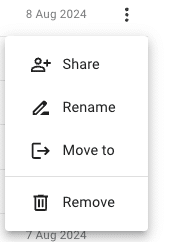
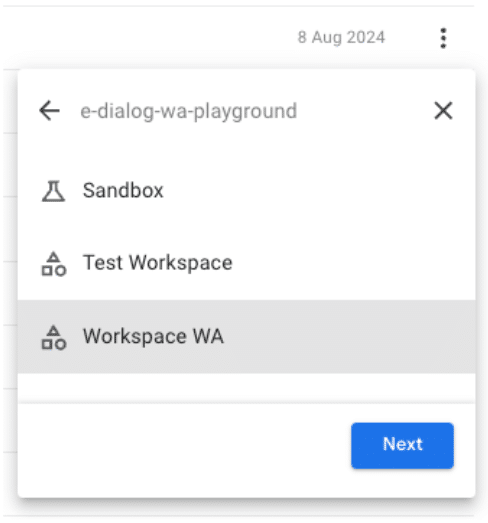
Looker Studio Pro Funktionen, Quelle: e-dialog
Sobald die Inhalte in die Pro-Umgebung verschoben wurden, können Nutzer*innen mit Pro Lizenz die Premium Features nutzen. Nutzer*innen der Free Version können die Berichte weiterhin wie gewohnt nutzen, haben aber keinen Zugriff auf die in diesem Beitrag vorgestellten Features.
Kostenmodellübersicht für Looker Studio Pro
Looker Studio bietet zwei Lizenzierungsmodelle für das Upgrade auf die Pro Version:
Monthly Active Users (MAU):
- Aktiviert für alle Nutzer*innen auf Organisationsebene.
- Pro Zugang für alle, kein Zugang zur kostenlosen Version innerhalb der Organisation.
- Monatlicher Preis: $7 pro MAU, bei jährlicher Verpflichtung von mind. 1000 User*innen: $6 pro MAU.
Subscription – Departmental Licensing:
- Aktiviert für ausgewählte Nutzer*innen auf Projektebene.
- $9 pro Nutzer*in pro Monat (fix).
- 30 Tage Trial Period (kostenlos).
- Aktivierung innerhalb von Looker Studio möglich.
Wichtig hierbei ist zu beachten, dass das MAU und das Subscription Modell nicht in derselben Organisation kombiniert werden können.
Für das Subscription Modell gilt folgendes beim Upgrade zu Looker Sudio Pro zu beachten:
- Die Abrechnung des Looker Studio Pro-Abonnements muss mit demselben Abrechnungskonto erfolgen, das für das GCP-Projekt verwendet wird.
- Das Abonnement kann jederzeit gekündigt werden. Nach der Kündigung gibt es eine 30-tägige Gnadenfrist, um Inhalte aus dem gekündigten Pro-Projekt in die kostenlose Version zu verschieben.
- Eine Reaktivierung eines gekündigten Abonnements ist innerhalb der 30-tägigen Gnadenfrist ebenfalls möglich. Danach muss ein neues Abonnement abgeschlossen werden, um das vorherige Projekt wieder nutzen zu können.
Kleiner Tipp: Wenn die Organisation noch kein Looker Studio Pro-Abonnement abgeschlossen hat, können die Pro Features mit einer kostenlosen 30-Tage-Testphase ausprobiert werden.
Fazit
Unternehmen, die ihre Datenanalysen verbessern und ihre Wettbewerbsfähigkeit durch optimierte Organisation und Zusammenarbeit in Looker Studio stärken möchten, sollten Looker Studio Pro in Betracht ziehen. Eine kostenlose Testphase ermöglicht es, die Funktionen unverbindlich auszuprobieren und die Entscheidung zu erleichtern.