UA zu GA4: So gelingt die Migration in Data Studio (ex Looker Studio) Dashboards

Management Summary
UPDATE: Google hat per April 2026 Looker Studio wieder in Data Studio umbenannt. Ebenso wird Looker Studio Pro nun Data Studio Pro heißen. Lass dich von der Bezeichnung im Text also nicht verwirren! Die Informationen in diesem Artikel bleiben weiterhin gültig.
Migrieren Sie mühelos von UA (Universal Analytics) zu GA4 (Google Analytics 4) in Data Studio (ehemals Looker Studio) und optimieren Sie Ihre Marketing- und Sales-Aktivitäten dank umfassender Anleitung und wertvollen Tipps.
Data-Studio (ehem. Looker Studio) Migration von UA zu GA4
Die Migration von Universal Analytics (UA) zu Google Analytics 4 (GA4) ist ein wichtiger Schritt für Unternehmen, die ihre Marketing- und Vertriebsaktivitäten datengetrieben optimieren möchten. Mit GA4 erhalten Unternehmen Zugriff auf neue Daten und Funktionen, die ihnen ein tieferes Verständnis ihrer Kunden und ihrer Website-Nutzung ermöglichen.
Looker Studio ist ein leistungsstarkes Datenvisualierungs-Tool, mit dem Unternehmen Daten aus verschiedenen Quellen auswerten und vielfältig visualisieren können. Die Migration von UA zu GA4 in Looker Studio ist relativ einfach, aber es gibt einige Dinge, die Sie beachten sollten, um Fehler zu vermeiden.
In diesem Blogbeitrag geben wir Ihnen Tipps, wie Sie Ihre Migration erfolgreich durchführen können.
1. Planen Sie Ihre Migration sorgfältig
Kleiner Reminder: seit Juli 2023 laufen in den UA Standard Properties keine Daten mehr ein. Mit 01. Juli 2024 werden keine Daten mehr verarbeitet und es wird auch keinen Zugriff zu den UA Daten für alle UA Properties (inkl. 360 Properties) mehr geben.
Falls noch nicht geschehen, können Sie Ihre Daten aus UA manuell oder automatisch nach GA4 migrieren. Wir unterstützen Sie hierbei gerne.
Bevor Sie mit der Looker Studio Dashboard Migration beginnen, sollten Sie einen Plan erstellen.
Dazu gehören folgende Schritte:
- Identifizieren Sie Ihre Ziele für die Migration. Was möchten Sie mit GA4 erreichen, welche Fragen wollen Sie mit Ihren Daten beantworten?
- Ermitteln Sie, welche Daten Sie aus UA benötigen.
- Bewerten Sie, wie Sie die Daten mit GA4 darstellen können oder ob sie Dimensionen und Metriken aufgrund der veränderten Datenstruktur anpassen müssen.
- Identifizieren Sie, welche Looker Studio-Funktionen für Sie wichtig sind, z.B. Filter & Segmente bzw. Audiences.
Wenn Sie Ihre Ziele und Anforderungen kennen, können Sie einen Migrationsplan erstellen, der diese berücksichtigt.
2. Verstehen Sie die Unterschiede zwischen UA und GA4
GA4 hat ein anderes Datenmodell als UA.
Daher ist es wichtig, die Unterschiede zu verstehen, bevor Sie mit der Migration beginnen.
Hier sind einige der wichtigsten Unterschiede zwischen UA und GA4:
- UA basiert auf Sitzungen. GA4 basiert auf Ereignissen.
- UA verwendet Dimensionen und Metriken. GA4 verwendet Ereignisse, Eigenschaften und Metriken.
- UA verwendet Segmente. GA4 verwendet Audiences.
Wenn Sie die Unterschiede zwischen UA und GA4 verstehen, können Sie Ihre Daten und Dashboards erfolgreich in GA4 migrieren.
Achtung!! Obwohl bereits die Mehrheit der GA4 Dimensionen und Metriken auch in Looker Studio vorhanden sind, können bestimmte Messwerte noch immer fehlen, da diese (noch) nicht in der Google Analytics Data API (GA4) verfügbar sind, z.B. Custom Channel Grouping, CM/DV/SA/Google Ads Dimensionen und Metriken. Eine gute Übersicht finden Sie hier.
3. Erstellen Sie Ihre neuen Dashboards
Bei der Erstellung von neuen GA4 Looker Studio Dashboards haben Sie zwei Optionen, für die Sie Edit (=Bearbeitungs-) Rechte brauchen. Mehr Infos wie Sie Looker Studio (ehem. Data Studio) teamübergreifend optimal aufsetzen und nutzen können, finden Sie hier.
- Option A – Kopie des gesamten UA Dashboards:
Diese Optionen bietet die Möglichkeit, UA und GA4 voneinander zu trennen. Für die Kopie des neuen Dashboards müssen aber neue Zugriffe verwaltet werden. - Option B – Kopie der einzelnen Seiten innerhalb des Dashboards:
Diese Option wird empfohlen, da hier die bereits gegebenen Zugriffe bestehen bleiben und ein direkter Vergleich zwischen UA und GA4 Daten im Dashboard schnell möglich ist. UA Seiten können im Nachhinein verborgen oder auch gelöscht werden. Da hier weiterhin die UA Daten verarbeitet werden, kann das die Dashboard Performance verschlechtern. Falls die UA Seiten nicht mehr relevant sind, können Sie diese auch löschen.
Unser Tipp:
Bei der Erstellung oder Ergänzung von einem GA4 Reporting in Looker Studio sollte Sie die Situation nutzen, um das Dashboard und seine Assets aufzuräumen und nicht genutzte Datenquellen, Datenzusammenführungen (Blends) und Filter zu bereinigen. Dies verschafft Ihnen eine bessere Übersicht der genutzten Daten und wirkt sich außerdem positiv auf Dashboard Performance aus.
Datendifferenzen
Wir empfehlen außerdem, die kopierten Charts & Grafiken mit der GA4 Datenquelle zu ersetzen. Looker Studio kann einige Dimensionen und Metriken korrekt von UA nach GA4 mappen und so die richtigen Werte automatisch darstellen. Allerdings kommt es aufgrund der Datenstruktur-Unterschiede auch zu einigen falsch konfigurierten Feldern, die manuelle Kontrolle und Korrektur benötigen.
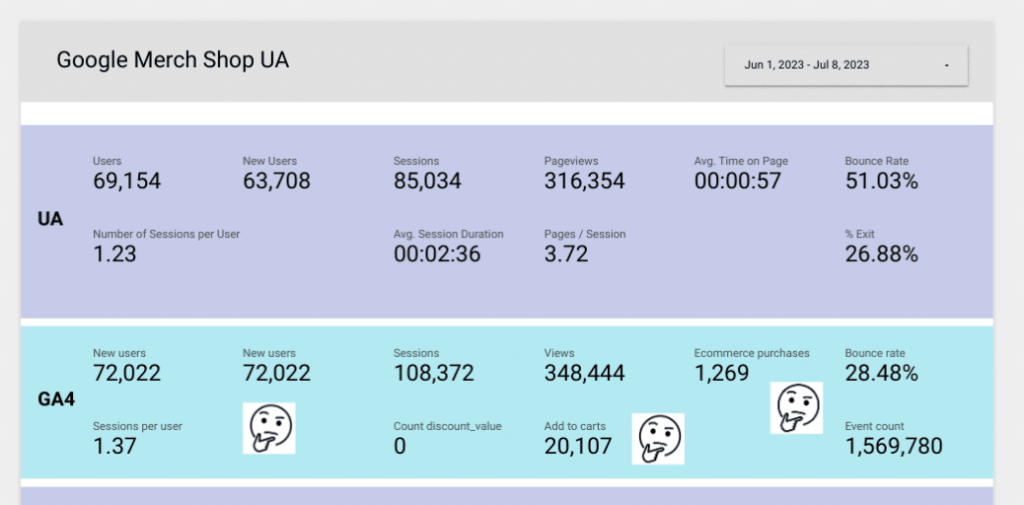
Im Beispiel erkennt Looker Studio nicht die UA-Metrik ‘Users’, da GA4 hier in ‘Total Users’ bzw. ‘Active Users’ unterscheidet. Des Weiteren werden weitere Metriken , wie z.B. ‘Durchschnittliche Sitzungsdauer’ und Seiten pro Sitzung nicht automatisch erkannt, und müssen manuell hinzugefügt werden oder wie im Fall von ‘Seiten pro Sitzung’ mit der ‘Engagement’ Metrik ersetzt werden.
| UA Metrik | GA4 Metrik |
|---|---|
| Users | Total users / Active users |
| New Users | New users |
| No. of Sessions per User | Sessions per user |
| Sessions | Sessions |
| Avg. Session Duration | Average session duration |
| Pageviews | Views |
| Pages / Session | Custom Solution (Audience Trigger oder GTM) |
| Avg. Time on Page | Average engagement time |
| Bounce Rate | Bounce Rate / 1-Engagement Rate |
Segmente in GA4 Looker Studio
Neben der veränderten Event Struktur von Event Category, Event Action & Event Label in UA zu Event Name mit Event Parametern in GA4, sind auch Segmente in der Form, wie wir sie von UA kennen, in GA4 nicht mehr verfügbar. GA4 Zielgruppen (=Audiences) haben eine ähnliche Funktion, mit dem wichtigen Unterschied, dass die Daten den Zielgruppen erst nach Erstellung dieser zugeordnet werden. Daher ist es wichtig, GA4 Audiences schnellstmöglich aufzusetzen, um die Nutzer so früh wie möglich zu segmentieren. Diese Audiences können dann basierend auf dem Zielgruppennamen im Dashboard als Filter genutzt werden.
Unser Tipp: Nutzen Sie Datenkontroll-Dropdowns in Looker Studio, um den Dashboard Nutzer kontrollieren zu lassen, welche Audience im Dashboard angewandt werden soll.
Mehr Infos zu der Erstellung von Zielgruppen finden Sie hier.
4. Überprüfen Sie Ihre Daten sorgfältig
Sobald Sie Ihre Daten migriert haben, sollten Sie diese sorgfältig überprüfen, um sicherzustellen, dass sie korrekt sind.
Vergleichen Sie Ihre Daten aus UA mit Ihren Daten aus GA4. Obwohl gewisse Differenzen zwischen dem hit-basierten UA und event-basierten GA4 Datenmodell zu erwarten sind, sollten größere Abweichungen im Google Analytics Setup kontrolliert werden. Hierbei hilft ein Vergĺeichs-Dashboard, welches Ihnen unerwartete Differenzen aufzeigt.
Gerne unterstützen wir Sie hierbei.
5. Halten Sie Ihre Dashboards aktuell
GA4 entwickelt sich ständig weiter. Daher ist es wichtig, Ihre Dashboards regelmäßig zu aktualisieren, um sicherzustellen, dass sie mit den neuesten Daten und Funktionen kompatibel sind.
Überwachen Sie die Änderungen in GA4 und Looker Studio auf der Release Note Website und passen Sie Ihre Dashboards entsprechend an.
Fazit
Die Migration von UA zu GA4 in Looker Studio ist relativ einfach, aber es gibt einige Dinge, die Sie beachten sollten, um Fehler zu vermeiden. Wenn Sie die oberen Schritte bei der Migration befolgen, sollte die Umstellung Ihrer Looker Studio Dashboards von UA nach GA4 keine Probleme bereiten.