Expanded Data Sets – mit GA 360 ins Detail gehen

Management Summary
Fragen Sie sich auch oft, was steckt in der Zeile “Sonstiges”, inmitten eines GA4 Berichts? Bei 360-Properties kann das im Detail analysiert werden. Wie ein erweiterter Datensatz (expanded data sets) hinzugefügt wird, ist in diesem Artikel erklärt.
Google Analytics Berichte um bis zu 2 Mio Zeilen erweitern
Die Zeile “Sonstiges” in Google Analytics 4 Berichten entsteht oftmals, wenn Dimensionen mit vielen unterschiedlichen Werten analysiert werden. Bei umfassenden Dimensionen, wie beispielsweise hunderttausend Artikel, Seitenpfade oder IDs, spricht Google von hoher Kardinalität. Diese hohe Kardinalität kann dazu führen, dass die Daten in Berichten unter der Zeile “Sonstiges” oder “other” zusammengeführt werden. Die Zeile “Sonstiges” kann dann mittels erweiterter Datensätze (expanded data sets) in bis zu 2 Millionen Zeilen erweitert werden.
Was ist bei erweiterten Datensätzen zu beachten?
Wie andere Funktionen haben auch erweiterte Datensätze einige Limitationen und Voraussetzungen. Hier sind einige hilfreiche Informationen im Umgang mit erweiterten Datensätzen:
- Erweiterte Datensätze sind ausschließlich ein Google Analytics 4 360 Feature.
- Die Erstellung kann bis zu 48 Stunden dauern.
- Die Funktion kann für Standard- und benutzerdefinierte Berichte genutzt werden.
- Der Bericht, welcher die Zeile “Sonstiges” enthält, muss sich unter dem Reiter “Berichte” befinden.
- Die Rolle Bearbeiter oder Administrator ist für die jeweilige Property notwendig.
- Pro Property sind 100 erweiterte Datensätze möglich, danach müssen erstellte Datensätze gelöscht werden.
- Maximal 6 Dimensionen und 12 Metriken können im Bericht enthalten sein. Dazu zählen auch verwendete Dimensionen und Metriken in Filtern und Vergleichen.
So wird ein erweiterter Datensatz angefordert:
Schritt 1
Rufe einen relevanten Bericht mit der Zeile “Sonstiges” oder “(other)” in einer Google Analytics 4 Property auf.
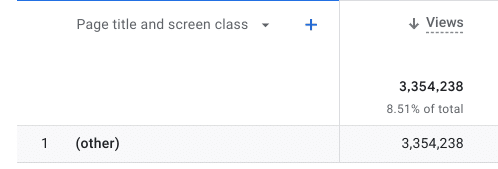
Pages and screens report in einer GA4 Property mit der Zeile “Sonstiges”/”other”, Quelle: e-dialog
Schritt 2
Setze alle gewünschten Filter, Vergleiche und Dimensionen ein.
Schritt 3
Klicke auf das Datenqualitäts Symbol.

Datenqualitäts-Symbol bei GA4 Berichten, Quelle: e-dialog
Schritt 4
Klicke auf “Diese Daten maximieren” oder “Expand this data”.
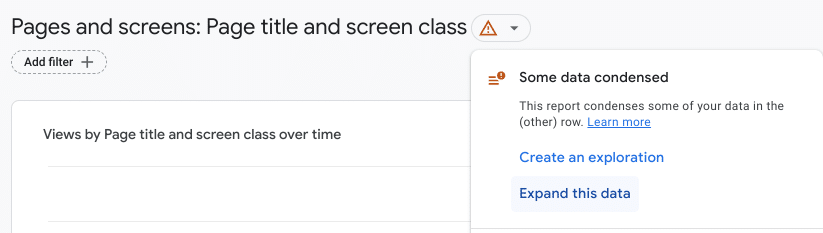
Einstellung “Diese Daten maximieren” / “Expand this data” im GA4 Interface, Quelle: e-dialog
Schritt 5
Jetzt erscheint eine Maske, in der Name und Beschreibung eingegeben werden müssen.
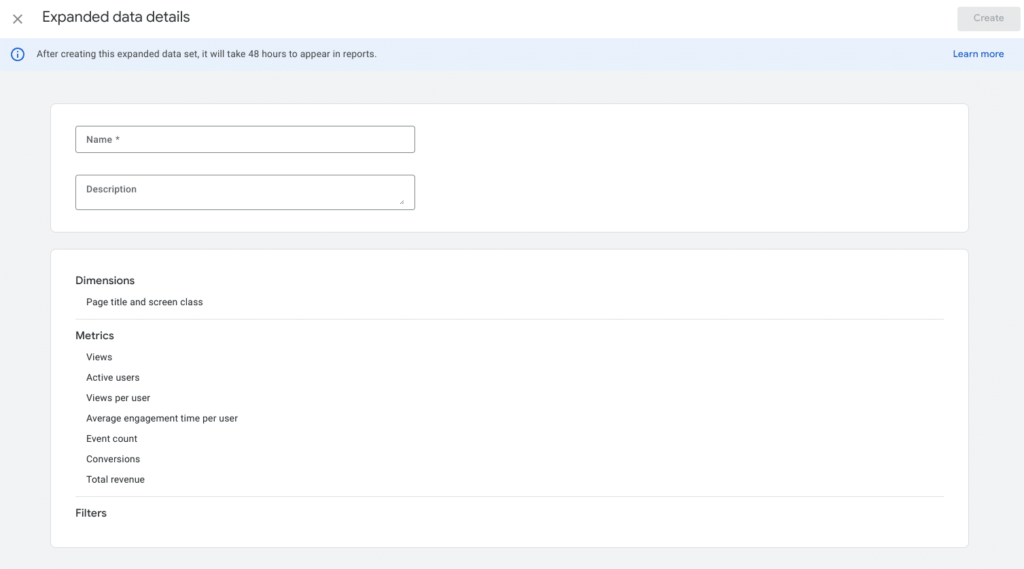
Eingabemaske für Erweiterte Datensätze (Expanded data set), Quelle: e-dialog
Schritt 6
Klicke auf “Erstellen” oder “Create”.
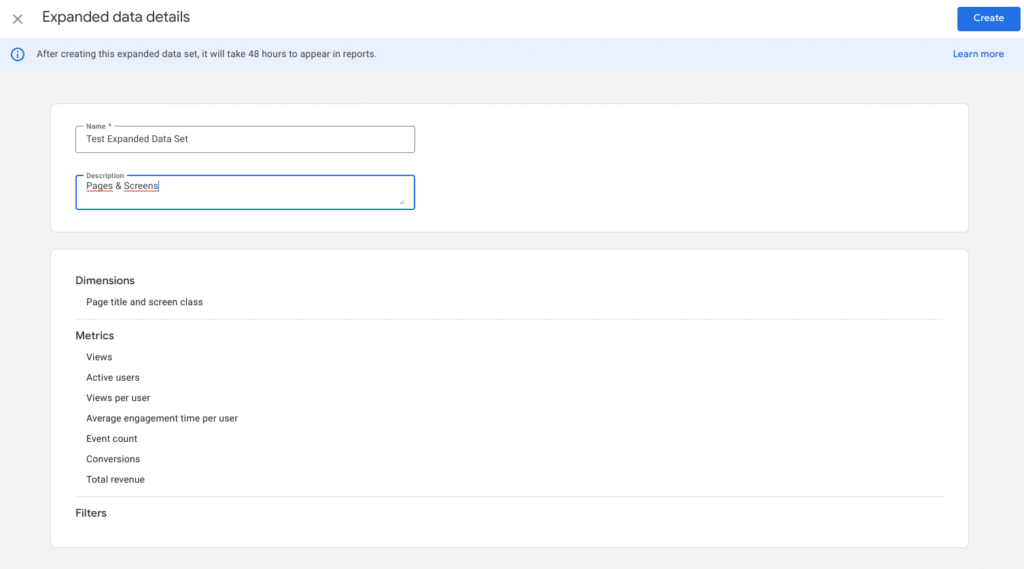
Erstellen/Create Button für Erweiterte Datensätze (Expanded data set), Quelle: e-dialog
Wenn Sie nach 48 Stunden den Bericht erneut aufrufen, enthält der Bericht die erweiterten Daten und die Zeile “Sonstiges” ist nicht mehr ersichtlich. Enthalten die erweiterten Daten mehr als 2 Millionen Zeilen, kann der Bericht weiterhin “Sonstiges” enthalten.
Fazit
Die Funktion erweiterte Datensätze (expanded data sets) in Google Analytics 4 kann die Zeile “Sonstiges” aufschlüsseln und wertvolle Daten erschließen. Die Funktion ist ausschließlich für 360 Properties. Nach Erstellung der erweiterten Daten sind nach 48h im Bericht weitere Zeilen anstatt der Zeile “Sonstiges” ersichtlich. Mittels der im Artikel erläuterten Schritt für Schritt Anleitung ist die versteckte Funktion schnell im Arbeitsalltag angewendet.