GA4 Explore Reports: Mehr Insights für datengetriebene Entscheidungen

Management Summary
GA4 Explore Reports zeigen, was Standardberichte nicht können – für mehr Insights, bessere Entscheidungen und datengetriebene Optimierung.
Was sind Explore Reports in GA4?
Mit den explorativen Datenanalysen stellt Google Analytics 4 ein besonders flexibles Analysewerkzeug zur Verfügung, das die Möglichkeiten der Standardberichte deutlich übertrifft. Sie ermöglicht eine interaktive, visuelle und tiefgehende Untersuchung der Website- und App-Leistung. Dabei lassen sich individuelle Fragestellungen analysieren, spezifische Nutzende segmentieren und deren Verhalten detailliert untersuchen. Auch Trends, Anomalien oder Auffälligkeiten können aufgedeckt werden, ebenso wie Schwachstellen im Funnel oder im Nutzungserlebnis.
Die Einsatzmöglichkeiten sind breit gefächert, wobei sich der Einsatz von Explore-Berichten vor allem bei folgenden Anforderungen lohnt:
- Ad-hoc- und einmalige Abfragen
- Einfaches Konfigurieren und Wechseln zwischen Techniken
- Sortieren, Umstrukturieren und Aufschlüsseln der Daten
- Verwenden von Filtern und Segmenten
- Erstellen von Segmenten und Zielgruppen
- Gemeinsames Erkunden mit anderen Nutzer*innen derselben GA4-Eigenschaft
- Exportieren von Exploration-Daten zur Verwendung in anderen Tools
Durch die gezielte Kombination von Segmenten, Dimensionen und Metriken, gepaart mit dem geeigneten Analyseverfahren, lassen sich umfassende Google Analytics 4 Insights und Optimierungspotenziale identifizieren. Dies umfasst den gesamten Prozess von der ersten Interaktion über die Entscheidungsfindung bis hin zur Konversion und langfristigen Kundenbindung.
Wie unterscheiden sich Explore-Reports von Standard-Reports in GA4?
Die Stärke der GA4 Exploration Reports liegt in ihrer praktischen Anwendbarkeit. Sie erlauben es, tief in die Daten einzutauchen und spezifische Muster oder Probleme zu identifizieren, die sich in Standardberichten so nicht aufzeigen lassen:
| Explorative Datenanalysen | Standardberichte | |
|---|---|---|
| Flexibilität | Hohe Flexibilität bei Aufbau und Anpassung | Begrenzte Flexibilität – vorgegebenes Layout |
| Visualisierungen | Vielfältig | Vorgegeben |
| Analyse | Tiefgehende, individuelle Analysen | Überblick, KPIs und grundlegende Auswertung |
| Einblicke | Detailliertes Anwenderverhalten und Customer Journey | Grundlegende Einblicke |
| Mustererkennung | Muster, Korrelationen, Kausalitäten | Eingeschränkte Möglichkeit zur Mustererkennung |
| Anpassungen | Ad-hoc-Abfragen, Segmentierung, Filterung, Sortierung, Konfiguration von Techniken | Eingeschränkte Segmentierung und Filterung |
Wo finde ich die Explorative Datenanalyse bzw. Explore Reports in GA4?
Um Explore-Berichte in Google Analytics 4 zu erstellen, wird die “Bearbeitung”-Berechtigung für die Google Analytics 4 Property benötigt. Für das Teilen der Berichte ist die “Verwaltung”-Berechtigung notwendig, um anderen Nutzenden Zugriff zu gewähren.
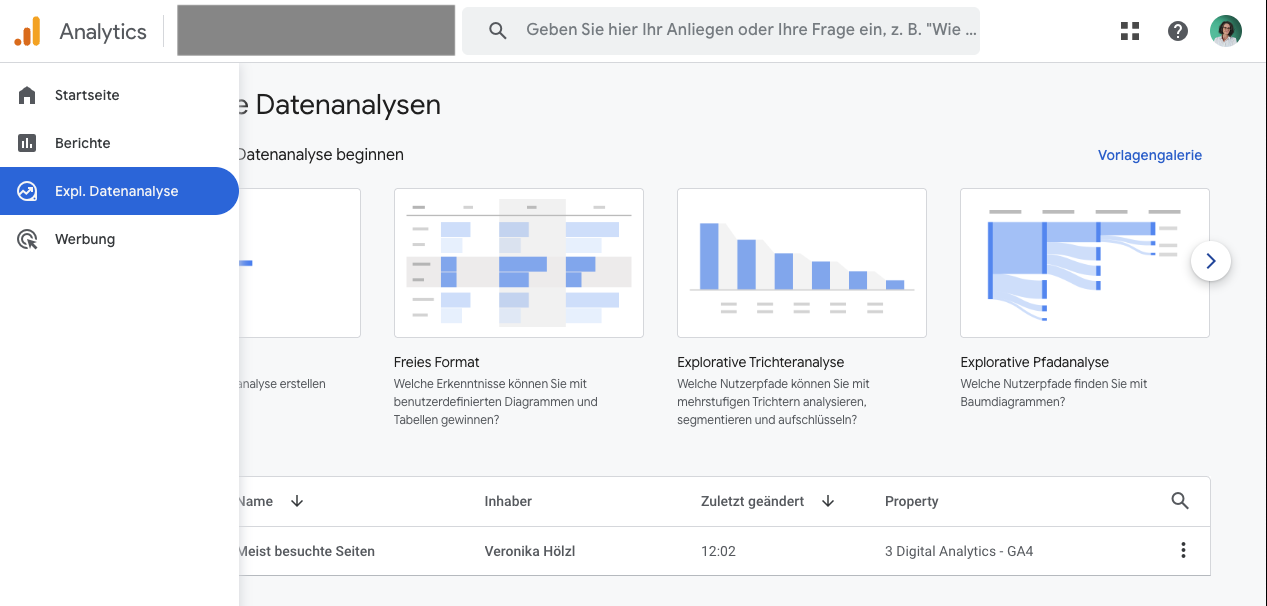
Finden lässt sich die explorative Datenanalyse im linken Menü unter Expl. Datenanalysen (Explore):
Wie ist ein Explore-Bericht aufgebaut?
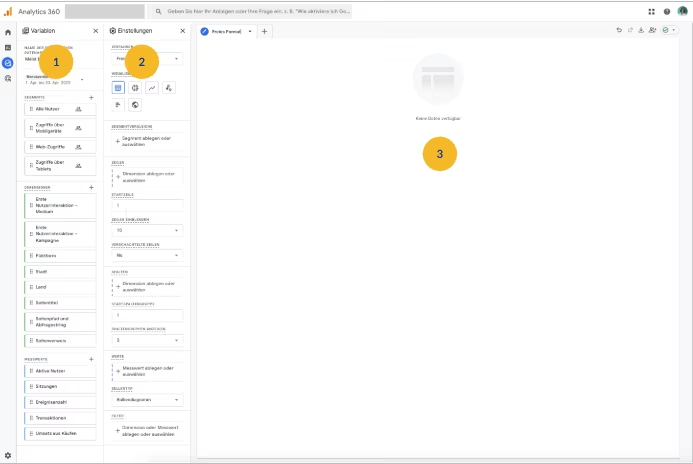
Die Explorative Datenanalyse besteht aus drei Hauptbereichen:
1 Variablen (z. B. Metriken, Dimensionen, Segmente)
2 Tab-Einstellungen (Analyseaufbau)
3 Leinwand (die eigentliche Visualisierung)
Variablen
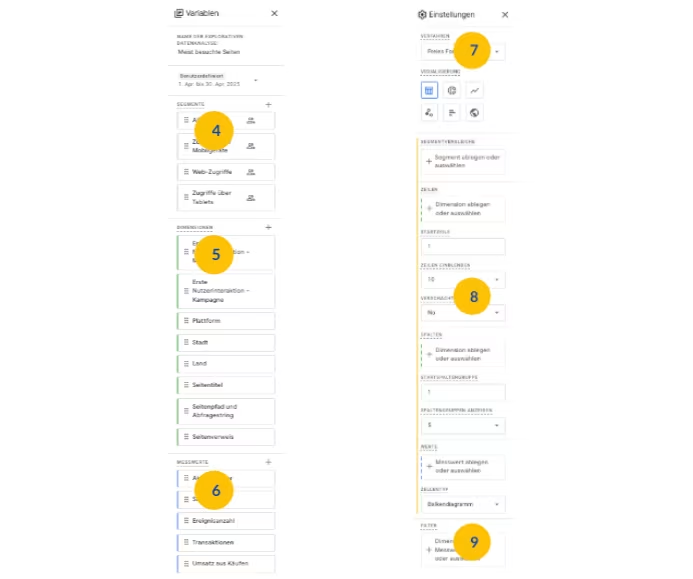
Hier können der Name des Berichts vergeben, der Zeitraum festgelegt sowie die Dimensionen, die Messwerte und die Segmente gewählt und eingesehen werden, die für diese explorative Datenanalyse zur Verfügung stehen.
4 Segmente
Segmente sind Teilmengen von Nutzenden. Sie ermöglichen den Vergleich verschiedener Gruppen, z.B. neue vs. wiederkehrenden Nutzenden oder Sessions aus unterschiedlichen Ländern.
5 Dimensionen
Dimensionen repräsentieren das, was analysiert werden soll. Qualitative Daten wie Seitenpfad, Gerätetyp, Land, Event Name.
6 Messwerte
Messwerte liefern die Zahlen in der explorativen Datenanalyse. Quantitative Daten wie Seitenaufrufe, Sitzungen, Verweildauer.
Beispiel für häufig genutzte Dimensionen/ Metriken:
Nutzenden-Quelle / Event-Zahl
LandingPage / Conversion-Rate
Traffic-Kanal / Engagement Rate
Einstellungen für den Tab
Hier kann das Verfahren für die explorative Datenanalyse gewählt und die Konfiguration der aktuell angezeigten Visualisierung vorgenommen werden.
7 Verfahrensauswahl
Das Verfahren kann hier ausgewählt oder das aktuell gewählte Analyseverfahren geändert werden. Bei einem Verfahren im Freien Format können beispielsweise die Visualisierungsformen Tabelle, Kreisdiagramm oder Liniendiagramm gewählt werden. Nicht für alle Verfahren sind mehrere Visualisierungsoptionen verfügbar.
8 Konfigurationsoptionen
Je nach gewähltem Verfahren stehen Aufschlüsselungen, Werte und zusätzliche Konfigurationsoptionen zur Verfügung. Die hier vorgenommenen Einstellungen ermöglichen es, die explorative Datenanalyse anzupassen.
Hinweis zu Limitationen
Die Anzahl der hinzufügbaren Dimensionen und Metriken ist begrenzt: Im Freien Format können z.B. maximal fünf Dimensionen in den Zeilen und zwei Dimensionen in den Spalten hinzugefügt werden.
Für komplexere Rohdatenanalysen, die eine höhere Anzahl von Dimensionen erfordern, bietet sich mit BigQuery eine weitreichende alternative Lösung. Hierfür ist die Aktivierung des BigQuery Exports in GA4 notwendig.
9 Filter
Hier können Vorkehrungen getroffen werden, um den Bericht auf die relevanten Daten einzugrenzen. Filter verfeinern einzelne Werte (z. B. Land = Deutschland). Es kann nach Dimensionen, Messwerten oder beidem gefiltert werden.
Leinwand (die eigentliche Visualisierung)
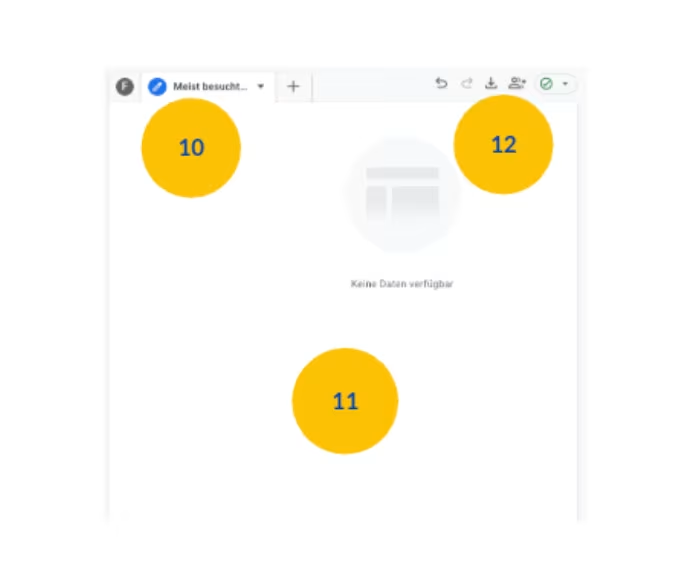
10 Tabs
Eine explorative Datenanalyse kann bis zu 10 Tabs enthalten.
11 Visualisierung
Daten werden entsprechend den aktuellen Einstellungen für den Tab angezeigt.
Eine Interaktion mit den Daten kann beispielsweise durch einen Klick mit der rechten Maustaste auf einen Datenpunkt in der Visualisierung erfolgen.
Symbolleiste
Über die Symbolleiste lassen sich Änderungen rückgängig machen und wiederherstellen, Daten exportieren sowie zusätzliche Informationen zur explorativen Datenanalyse abrufen.
Hier wird auch angezeigt, ob Sampling angewendet wurde – also, ob die dargestellten Daten auf einer Stichprobe basieren oder ob alle verfügbaren Daten verwendet wurden. Sampling tritt auf, wenn für eine Analyse zu viele Daten vorliegen, um sie vollständig zu verarbeiten. In diesem Fall wird eine repräsentative Stichprobe der Daten verwendet, um die Ergebnisse zu generieren.
Welche Arten von Explore Reports gibt es?
Eine Übersicht der verfügbaren Verfahren:
Freies Format
Free Form
Benutzerdefinierte Analysen – von einfachen Tabellen bis hin zu interaktiven Diagrammen.
Aufklappen
Einklappen
Freies Format
Was ist die Freiform-Analyse in GA4?
Das Schweizer Taschenmesser unter den Reports: Die Freiform-Analyse ist das vielseitigste und flexibelste Tool der explorativen Datenanalysen von Google Analytics 4. Hier gibt es keine vordefinierte Struktur. Das freie Format erlaubt stattdessen, eigene Tabellen und Diagramme zu erstellen, in denen Dimensionen, Metriken, Segmente und Filter nach eigenen Analyse-Zielen oder individuellen Fragestellungen kombiniert werden können.
Neben klassischen Tabellen lassen sich auch Ring-, Linien-, Streu-, Balkendiagramme sowie ein Landkarten Bericht erstellen. Je nach gewählter Visualisierung können verschiedene Einstellungen getroffen werden.
Kernfunktionen und Merkmale:
- Individuelle Gestaltung: Die Erstellung von Tabellen und Diagrammen kann nach den jeweiligen Bedürfnissen erfolgen.
- Vielfältige Visualisierungsoptionen: Neben Tabellen sind auch Ring-, Linien-, Streu- und Balkendiagramme sowie ein Landkartenbericht realisierbar.
- Flexible Datenkombination: Die Kombination von Dimensionen, Metriken, Segmenten und Filtern ist nach Belieben möglich.
- Interaktive Analyse: Eine direkte Interaktion mit den Daten innerhalb der Visualisierungen ist gegeben.
Typische Einsatzbereiche:
- Auflistung der Top-Seiten nach Engagement
- Ermittlung der Conversion-Rate nach Quelle/Medium
- Analyse des Nutzungsverhaltens nach Gerät, Standort, Kampagne etc.
- Detaillierte Segmentanalysen
Beantwortet Fragen wie:
- Welche Seiten haben die höchste Absprungrate auf Mobilgeräten?
- Welche Ereignisse führen am häufigsten zu einer Conversion?
- Wie unterscheiden sich Nutzende aus verschiedenen Ländern im Verhalten?
Die Freiformanalyse ist ideal, um:
- Hypothesen zu testen.
- Schnell einen Überblick über bestimmte Verhaltensmuster zu gewinnen.
- Komplexe Datenbeziehungen zu untersuchen.
- Individuelle Fragen zu beantworten, die mit Standardberichten nicht möglich sind.
Explorative Trichteranalyse
Funnel
Zeigt, wie viele Nutzende einzelne Schritte bis zur Conversion/zum Abschluss durchlaufen.
Aufklappen
Einklappen
Explorative Trichteranalyse
Was ist die Trichteranalyse in GA4?
Mit der Trichteranalyse lässt sich der Weg der Nutzenden durch einen bestimmten Prozess, wie zum Beispiel einen Kaufprozess oder eine Registrierung, visualisieren und analysieren. Sie hilft bei der Data-driven Optimization von Kaufprozessen, Registrierungen oder auch dabei, das Nutzungsverhalten besser zu verstehen.
Kernfunktionen und Merkmale:
- Visualisierung des Conversion-Trichters: Zeigt grafisch die einzelnen Schritte des Prozesses und wie viele Nutzende jeden Schritt abschließen.
- Identifizierung von kritischen Bruchstellen im Conversion-Prozess: Ermöglicht die einfache Erkennung der Punkte, an denen die Mehrheit der Nutzenden den Prozess verlässt.
- Analyse der Conversion-Rate: Berechnet die Conversion-Rate für jeden Schritt und den gesamten Trichter.
- Segmentierungsmöglichkeiten: Ermöglicht die Segmentierung der Nutzenden nach verschiedenen Kriterien, um zu sehen, wie sich unterschiedliche Gruppen im Trichter verhalten.
- Vergleich von Trichtern: Die Erstellung und der Vergleich verschiedener Trichter ist möglich, um herauszufinden, welche am besten funktionieren.
Typische Anwendungszwecke:
- Optimierung des Kaufprozesses
- Verbesserung von Registrierungsformularen
- Bewertung von Lead-Generierungs-Kampagnen
- Analyse von Onboarding-Prozessen
Beantwortet Fragen wie:
- An welchem Punkt des Kaufprozesses springen die meisten Nutzenden ab?
- Wie hoch ist die Conversion-Rate für jeden Schritt im Registrierungsformular?
- Unterscheidet sich das Verhalten von mobilen Nutzenden im Trichter von dem von Desktop-Nutzenden?
- Welche Marketingkampagne führt zu den meisten abgeschlossenen Käufen?
Die Trichteranalyse ist ideal, um:
- Stolpersteine im Prozessfluss identifizieren.
- Die Effektivität verschiedener Prozesse zu messen.
- Hypothesen zu testen und datengestützte Entscheidungen zur Optimierung zu treffen.
- Die Customer Journey besser zu verstehen.
Pfadanalyse
Path Exploration
Veranschaulicht, wie sich Nutzende durch die Website oder App bewegen.
Aufklappen
Einklappen
Pfadanalyse
Was ist die Pfadanalyse in GA4?
Pfadanalysen werden verwendet, um die Customer Journey zu visualisieren und zu analysieren. Durch die detaillierte Darstellung der typischen Wege, die Nutzende nehmen, können Engpässe und Verbesserungspotenziale identifiziert werden. Dies trägt letztendlich dazu bei, das Nutzungsverhalten besser zu verstehen und mögliche Probleme in der User Journey aufzudecken.
Kernfunktionen und Merkmale:
- Visualisierung von Nutzungspfaden: Zeigt grafisch die häufigsten Wege der Nutzenden.
- Analyse von Einstieg-Punkten: Macht sichtbar, wo Nutzende typischerweise auf die Website oder App gelangen.
- Identifizierung von Ausstiegspunkten: Erkennen, wo Nutzende den Prozess verlassen.
- Analyse von Schleifen und Wiederholungen: Ermöglicht das Erkennen, ob Nutzende bestimmte Seiten oder Bildschirme mehrmals besuchen.
- Filter- und Segmentierungs-Optionen: Nutzende können Pfade nach bestimmten Kriterien filtern oder segmentieren.
Typische Anwendungszwecke:
- Verbesserung der User Experience (UX)
- Optimierung der Navigation
- Analyse von Kampagnen Auswirkungen
- Fehlerbehebung
Beantwortet Fragen wie:
- Welche Seiten oder Bildschirme werden am häufigsten auf der Startseite besucht?
- Wo steigen Nutzende im Checkout-Prozess aus?
- Wie bewegen sich Nutzende, die über eine bestimmte Kampagne auf die Seite kommen?
- Gibt es unerwartete oder ineffiziente Wege, die Nutzende nehmen?
Die Pfadanalyse ist ideal, um:
- Das Verhalten der Nutzenden detailliert zu verstehen.
- Probleme in der User Journey zu identifizieren und zu beheben.
- Die Effektivität der Navigation und des Designs zu bewerten.
- Hypothesen über das Nutzungsverhalten zu testen und zu validieren.
Verhaltensbezogene Analysen
Die folgenden GA4-Explore-Berichte sind in einem eigenen Blogbeitrag behandelt. Ein Blick lohnt sich, denn sie alle helfen dabei, das Verhalten von Personen oder Personengruppen auf den eigenen Plattformen besser zu verstehen.
Best Practices für Exploration Reports
Um das volle Potenzial der Exploration Reports in GA4 auszuschöpfen, empfiehlt es sich, einige bewährte Vorgehensweisen zu beachten:
- Klare Nomenklatur: Den Reports sollten aussagekräftige, strukturierte Namen gegeben werden – zum Beispiel nach Thema, Ziel oder Zeitraum. So behalten Teams den Überblick und können Reports leicht wiederfinden und zuordnen.
- Konsistente Segmente: Definierte Segmente sollten wiederkehrend und standardisiert verwendet werden. In GA4 können Segmente auch gespeichert werden, sodass diese jederzeit erneut genutzt werden können. Das sorgt für vergleichbare Analysen und minimiert Inkonsistenzen bei der Auswertung.
- Fokus statt Überfrachtung: Eine Beschränkung auf ein bis zwei Kernfragen pro Bericht erhöht die Übersichtlichkeit und reduziert die kognitive Belastung bei der Interpretation.
- Einfacher Start: Komplexe Setups, gerade zu Beginn, sollten vermieden werden. Einfache Tabellen oder Visualisierungen eignen sich gut, um sich an die Struktur und Möglichkeiten heranzutasten.
- Fehlinterpretationen vermeiden: Es ist wichtig zu bedenken, dass Korrelation nicht gleich Kausalität ist. Auch wenn Zusammenhänge sichtbar werden, bedeutet das nicht automatisch, dass eine Ursache-Wirkung-Beziehung besteht.
- Sampling im Blick behalten: Bei sehr großen Datenmengen kann GA4 Sampling einsetzen. Auf den Hinweis in der Oberfläche sollte geachtet werden – andernfalls könnten Ergebnisse verzerrt sein.
Exportieren und Teilen von Exploration Reports
Explorative Datenanalysen sind standardmäßig privat. Sie sind nur für die Person sichtbar, die den Bericht erstellt hat. Mit dem Klick auf “Freigeben” wird der Bericht für alle Nutzenden mit Zugriff auf die Property sichtbar (nur Lesezugriff). Andere Nutzende können den Bericht nun zwar sehen, aber nicht bearbeiten. Um eine eigene bearbeitbare Version zu erstellen, muss der Bericht dupliziert werden.
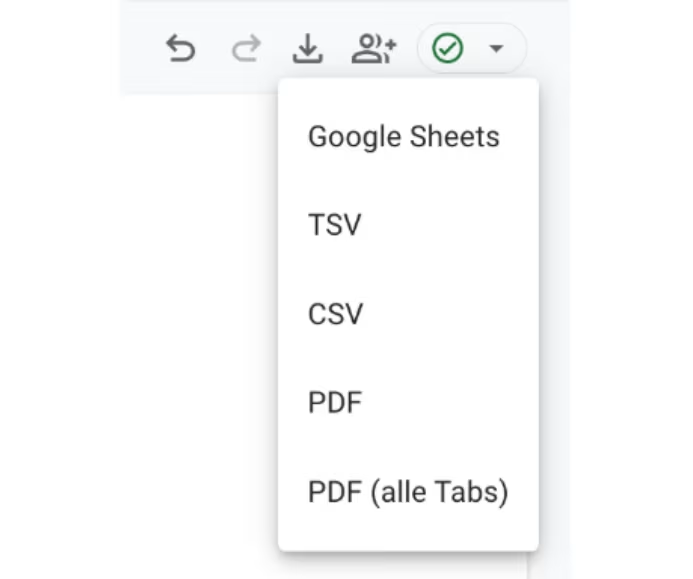
Exportmöglichkeiten – externe Weitergabe von Explore-Berichten
Um Berichte mit Stakeholdern ohne GA4-Zugang zu teilen, ist der Export der explorativen Datenanalysen als PDF, CSV, TSV oder Google Sheets oder Zwischenablage möglich. Diese Dateien können einfach per E-Mail, Slack oder in Präsentationen geteilt werden.
- PDF: Ideal für Präsentationen, Management-Reports oder die schnelle Weitergabe im Team.
- Google Sheets / CSV / TSV: Diese Formate eignen sich für weiterführende Analysen in Tabellenkalkulationen. CSV (Comma-Separated Values) und TSV (Tab-Separated Values) ermöglichen den Datenimport in Excel, Google Sheets oder BI-Tools.
- Clipboard (in Explore): Ermöglicht das schnelle Kopieren kleiner Datenmengen zur Weiterverwendung in E-Mails, Dokumenten oder Tools wie Slack oder Notion.
Datenschutz & Aufbewahrung in GA4 (Explore-Berichte)
Datenquelle: Grundlage bleibt GA4-Property
Explore-Berichte greifen auf dieselben Rohdaten zu, die in der GA4-Property gespeichert sind. Es werden keine zusätzlichen Daten erhoben oder gespeichert – sie nutzen lediglich bereits erhobene Daten in einer flexibleren Darstellung. Das bedeutet:
- Datenschutzregeln, Einwilligungen und Einstellungen (z. B. Cookie-Banner, Consent Mode, IP-Anonymisierung) gelten auch für Explore-Analysen.
- Die Nutzung ist also nicht datenschutzrechtlich „separat“ zu bewerten – sie basiert auf den bestehenden GA4-Konfigurationen.
Datenaufbewahrung (Data Retention) & Zugriffsdauer
GA4 bietet standardmäßig folgende Daten-Aufbewahrungsfristen für Ereignisdaten und bestimmte Nutzerdaten. Diese Einstellungen beeinflussen direkt, wie lange detaillierte Daten in Explore-Berichten verfügbar sind.
- Ereignisdaten (Event-Daten):
- 2 Monate (Standard für alle Properties)
- Optional wählbar:
- 14 Monate (GA4 Standard Property)
- 14, 26, 38 oder 50 Monate (GA4 360 Property)
- Nutzerdaten (z. B. User-ID, User-Properties, Cookies, Werbe-IDs):
- 2 Monate (Standard für alle Properties)
- Optional wählbar:
- 14 Monate (GA4 360 Property)
- Demografische Daten (Alter, Geschlecht, Interessen)
Unabhängig von den oben genannten Einstellungen beträgt die maximale Aufbewahrungsdauer für demografische Daten stets 2 Monate
Nach Ablauf der eingestellten Frist sind detaillierte explorative Analysen nicht mehr möglich, da die zugrunde liegenden Ereignis- und Nutzerdaten gelöscht werden. Aggregierte Daten können in Standardberichten unter Umständen noch vorhanden sein, aber nicht mehr in Explore genutzt werden.
Sofern es mit Datenschutzvorgaben vereinbar ist, empfiehlt es sich, die Datenaufbewahrung zumindest auf 14 Monate zu stellen, um einen Jahresvergleich zuzulassen.
Tipp: Langfristige Datensicherung mit BigQuery
Für tiefgreifende oder längerfristige Analysen, die GA4-Daten- Aufbewahrungsfristen oder auch Limitationen von Explore Berichten überschreiten, sowie zur vollständigen Sicherung von Rohdaten, ist der BigQuery Export die ideale Lösung.
Die Aktivierung des Exports nach BigQuery in GA4 sollte so früh wie möglich erfolgen! Daten werden erst ab dem Zeitpunkt des Exports in BigQuery gespeichert. Damit lässt sich sicherstellen, dass historische Daten für umfassende Langzeitanalysen erhalten bleiben.
Fazit
Explorative Datenanalysen in GA4 sind ein zentrales Tool für Unternehmen, die über Standard-Metriken hinaus ein tiefes Verständnis des Nutzerverhaltens gewinnen wollen. Sie ermöglichen flexible, maßgeschneiderte Analysen, helfen bei der Hypothesenprüfung, identifizieren Engpässe in der Customer Journey und zeigen Optimierungspotenziale auf.
Durch die gezielte Kombination von Dimensionen und Metriken, Segmentbildung und Visualisierungen unterstützen sie fundierte Entscheidungen und die kontinuierliche Performance-Verbesserung. Ein strukturiertes Vorgehen sowie Kenntnis der Datenaufbewahrung und Datenschutz Aspekte sind essenziell.
Explore-Berichte zeigen nicht nur was passiert, sondern auch warum es geschieht, und ebnen so den Weg für eine datengetriebene und erfolgreiche Digitalstrategie.
Es ist jedoch wichtig zu beachten, dass Explore-Berichte an ihre Grenzen stoßen können: Bei Erreichen der Limits, etwa durch komplexe Abfragen oder sehr große Datenmengen, wird der BigQuery Export zur einzigen Alternative für den Rohdaten-Zugriff. Der BigQuery-Export ist nicht nur generell sinnvoll, sondern speziell bei nicht GA4 360 Properties wichtig, um historische Daten langfristig zu sichern und wertvolle Insights über die eingestellte Aufbewahrungsfrist hinaus analysieren zu können.