Kleine Notiz, große Wirkung – Annotations in GA4 sind endlich live!

Management Summary
Lange hat’s gedauert, aber jetzt ist es soweit: Annotations sind in Google Analytics 4 verfügbar! Wer regelmäßig mit GA4 arbeitet, kennt das Gefühl: Plötzlich sieht man einen Einbruch im Traffic, einen Anstieg bei der Bounce Rate oder auffällige Peaks im Event-Tracking. Und dann beginnt die Detektivarbeit:
- Lag es am Newsletter-Launch?
- Wurde das neue Cookie-Consent-Tool ausgerollt?
- Hat das Entwicklerteam spontan einen Hotfix live gestellt?
Was sind Annotations überhaupt?
Annotations sind kleine, zeitbasierte Notizen, die direkt in den Reports hinterlegt werden können. Sie helfen, bestimmte Ereignisse, Releases oder externe Einflüsse im Datenkontext sichtbar zu machen – direkt dort, wo die Analysen durchgeführt werden. Beispiele: Website Relaunch, Newsletter Versand, A/B Testing
Was kann die neue Annotations-Funktion in GA4?
Hier ein Überblick über die Features:
- Datum und Text: Setze Annotationen auf ein bestimmtes Datum mit einer kurzen Beschreibung.
- Rollenbasiert sichtbar: Sichtbar für Nutzer*innen mit entsprechender Berechtigung (z. B. Analyst*innen, Admins).
- Property-spezifisch: Annotations gelten für die jeweilige GA4-Property.
- In Standardberichten sichtbar: Annotations werden z. B. in Zeitverlauf-Diagrammen dargestellt – direkt im Kontext der Daten.
So wird eine Annotation hinzugefügt
Direkt im Bericht:
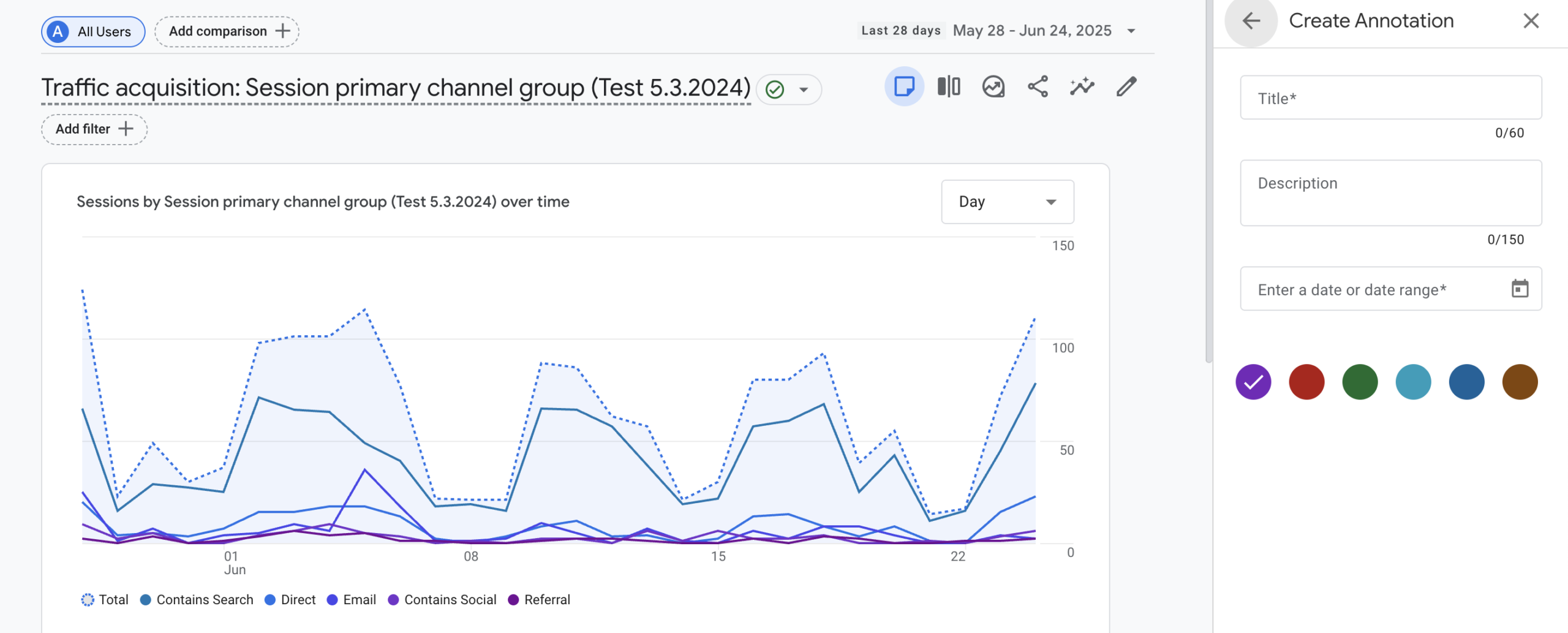
- Öffne einen Standardbericht z.B. Traffic Acquisition
- Klicke auf den Notizzettel oben Rechts

- Gib das Datum und den Beschreibungstext ein
- Wähle eine gewünschte Farbe aus
- Speichern – fertig!
Oder in den Einstellungen:
- Admin
- Data Display -> Annotations
- Create Annotation
- Gib das Datum und den Beschreibungstext ein
- Wähle eine gewünschte Farbe aus
- Speichern – fertig!
Best Practices für Annotations in GA4
-
01
Keep it short
Kurz, prägnant und verständlich für alle im Team.
-
02
Nutze klare Labels
Beispielsweise „Launch Preisrechner v2 – nur DE“ oder „Consent Banner auf Opt-in umgestellt“.
-
03
Team-Regeln definieren
Wer darf Annotations setzen? Welche Ereignisse sollen dokumentiert werden?
-
04
Regelmäßige Pflege
Annotations verlieren ihren Wert, wenn sie unvollständig oder veraltet sind.
-
05
Farbsystem
Unten ein Vorschlag, wie das Farbsystem für Anmerkungen verwendet werden kann, damit Analysten schnell erkennen können, welche Art von Ereignissen die Daten in Berichten beeinflusst haben könnten.
| Farbe | Kategorie | Use Cases |
|---|---|---|
| Violett | Persönliche Notizen | Interne News, Tracking-Änderungen, sonstige Informationen |
| Rot | Kritische Probleme | Ausfallzeiten, Tracking-Fehler, PII-Probleme, Traffic-Anomalien |
| Grün | Marketing Kampagnen | Verkäufe, Kampagnenstarts, Influencer-Spikes, Offline-Marketing |
| Hellblau | SEO & Organic Updates | Google-Updates, SEO-Änderungen, technische Anpassungen, Backlinks |
| Dunkelblau | Web & UX Updates | Umgestaltungen, Markteinführungen, Fehlerbehebungen, A/B-Tests |
| Braun | Externe Faktoren | Wettbewerber-Trends, Politik, saisonale Schwankungen |
| Orange | System-Generiert | Nur für systemgenerierte Anmerkungen verwendet (z. B. Google-Benachrichtigungen) |
Fazit
Die Annotations-Funktion in GA4 ist ein lange erwartetes Feature, das für mehr Kontext und Klarheit in der Analyse sorgt. Gerade in einem komplexen Tracking-Setup mit Releases, Tests, Consent-Veränderungen und Marketing-Kampagnen sind Annotations ein echtes Must-have.