So funktioniert das Tagging nativer App-Events in GTM

Management Summary
Hast du dich schon gefragt, was in einem Android- oder iOS Google Tag Manager Container alles möglich ist? In diesem Artikel schauen wir uns einige Beispiele an, wie du Tags zur Verfolgung nativer App-Events einrichten kannst. Die Benutzeroberfläche ähnelt der des Web-Trackings in GTM, aber es gibt einige grundlegende Unterschiede zwischen den beiden Containertypen (App und Web). Das macht das Tagging für Apps ein wenig anders, als du es vom Web-Tracking gewohnt bist.
Tagging nativer App-Events in GTM
In diesem Artikel sehen wir uns einige konkrete Anwendungsfälle an. Wenn du verstehen möchtest, wie das Tracking nativer App-Events funktioniert und wie es sich vom Web-Tracking unterscheidet, lies auch unseren Blogartikel dazu.
Was du mit dem GA4-Tag in deinem App-Container machen kannst
Das GA4- oder Firebase-Tag ist im App-GTM nicht zwingend notwendig, anders als in einem Web-Container. Trotzdem gibt es dir die Möglichkeit, die an GA4 gesendeten Events zu steuern. Das ist super, wenn du Änderungen am aktuellen Setup vornehmen willst, ohne den Code zu ändern, genau wie beim Web-GTM. Es gibt drei Modi für diesen Tag-Typ: Events blockieren, hinzufügen oder ändern.
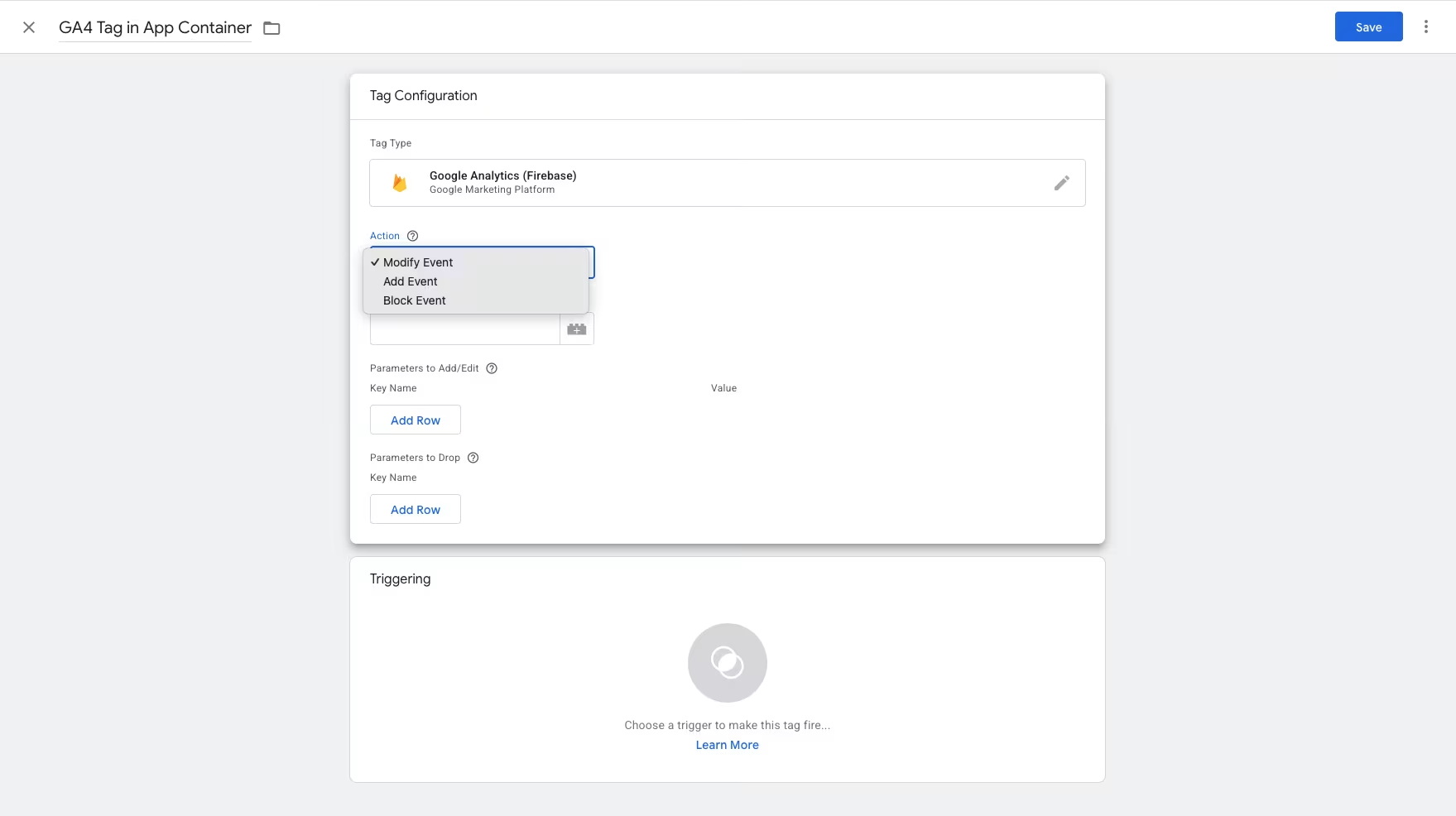
GA4 Tag im App-Container. Quelle: e-dialog/GTM.
Events blockieren
Wenn du möchtest, dass eines der Events, die nativ in deiner App implementiert und über GTM an GA4 gesendet werden, GA4 nicht erreicht, dann kannst du den GA4-Tag verwenden, um das Event zu blockieren.
Zum Beispiel hat dein Unternehmen eine App, und in der App löst jeder einzelne Button-Klick ein Event aus, das an GA4 gesendet wird. Es enthält die folgenden Informationen:
Event name: “button_click”
button_info: {{Name of the button}}
click_info: {{Type of button}}
Shop_section: {{Section on the website}}
Das Event war nützlich, als es vor zwei Jahren implementiert wurde, aber jetzt ist die App gewachsen und es gibt viel mehr Buttons. Das führt zu vielen Events in GA4. Du und deine Kolleg:innen habt entschieden, dass ihr diese Events nicht in GA4 haben wollt. Niemand nutzt diese Daten und sie verursachen jeden Monat unnötige Kosten. Eine Möglichkeit wäre, die App-Entwickler:innen zu bitten, das Event zu entfernen. Allerdings bist du vielleicht in Zukunft an diesen Events interessiert und die Development-Pipeline ist bis Mitte nächsten Jahres voll.
Hier wäre es sinnvoll, Events zu blockieren. Du kannst ein Tag einrichten, das auf allen button_click Events triggert und verhindert, dass sie GA4 erreichen.
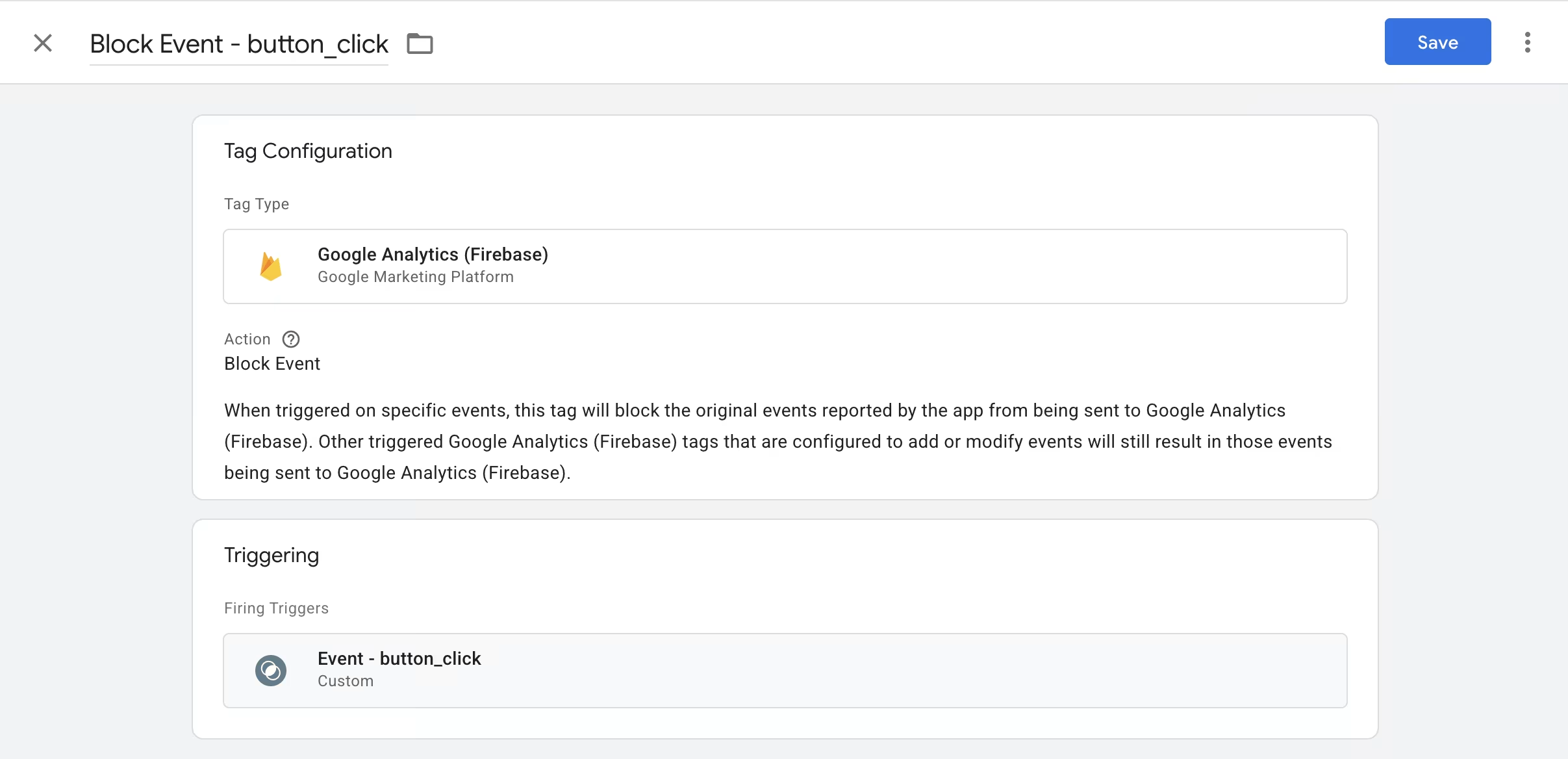
Einrichten des Block-Event-Tags. Quelle: e-dialog/GTM.
Events hinzufügen
Wenn du diesen Modus verwendest, kann es passieren, dass du doppelte Events erhältst, wenn du nicht aufpasst. Das Einrichten eines „Add Event“-Tags, das bei all deinen Events auslöst, fügt für jedes Event, das den GTM-Container passiert, ein zusätzliches Event hinzu. Sowohl die Kopie als auch das ursprüngliche Event werden also weiterhin an GA4 gesendet. Dies führt zu einem Double Tracking des gleichen Events und liefert dir falsche Daten.
Natürlich gibt es hier auch sinnvolle Anwendungsfälle. Sagen wir, du möchtest das Tracking für einige der Button-Klicks behalten, die du gerade in unserem vorherigen Beispiel blockiert hast. Die meisten Button-Klicks sind irrelevant, aber du möchtest wirklich die Klickrate der Call-to-Action-Buttons der App wissen.
Dafür kannst du ein „Add Event“-Tag verwenden, das nur bei den button_click-Events auslöst, die den Wert „cta“ im benutzerdefinierten Event-Parameter „click_info“ haben. Das neue Event wird button_click_cta genannt und mit allen unveränderten Parametern an GA4 gesendet.
Selbst wenn du alle button_clicks mit deinem „Block Events“-Tag zuvor blockiert hast, wird nur das ursprüngliche Event blockiert. Jedes hinzugefügte oder geänderte Event, das du eingerichtet hast, wird von dem Blockierungs-Trigger nicht betroffen sein. Das eingehende button_click-Event wird also durch dein „Block Event“-Tag blockiert. Aber es wird auch als Trigger für dein „Add Event“-Tag verwendet, das das button_click_cta-Event erfolgreich an GA4 sendet.
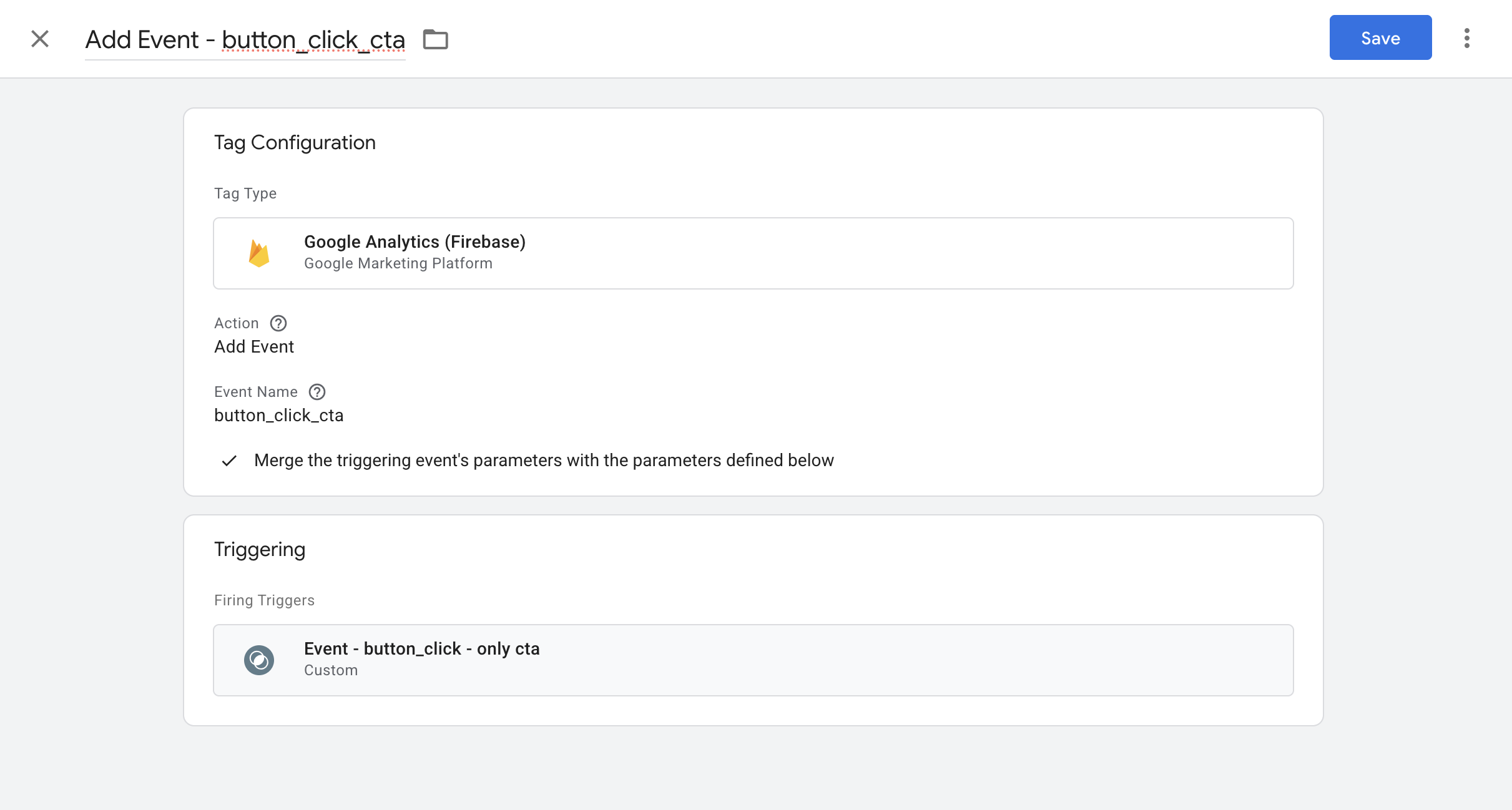
Einrichten des ‚Add Event‘-Tags. Quelle: e-dialog/GTM.
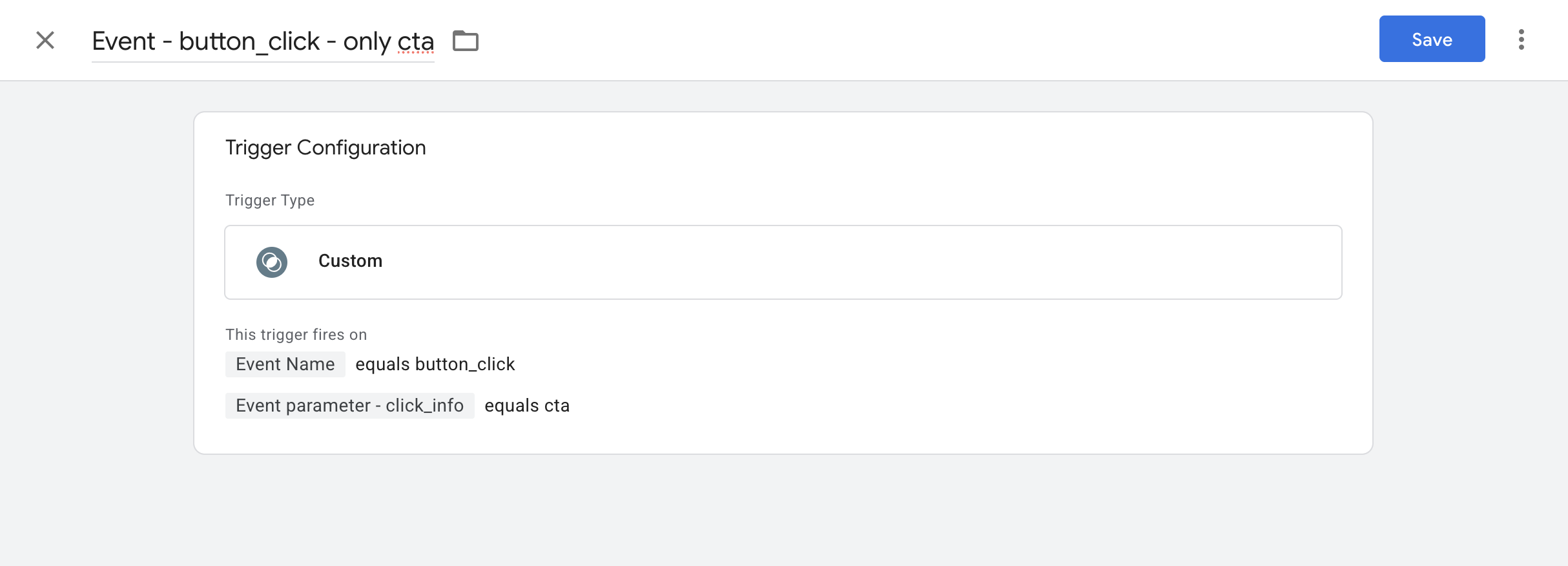
Einrichten des ‚Add Event‘-Triggers. Quelle: e-dialog/GTM.
Events ändern
Nehmen wir an, der Grund, warum sich niemand die button_click-Daten ansieht, ist, dass die Parameter keine klaren Namen haben. Das bedeutet, deine Kollegen sind sich nicht sicher, wie sie die in den Parametern bereitgestellten Informationen verwenden sollen.
Um das zu lösen, könntest du die zwei Parameter button_info und click_info weglassen und einen neuen Parameter namens button_name_and_type hinzufügen. In diesem neuen Parameter kombinierst du die Werte von button_info und click_info und hast deinen Kollegen so einen einzigen Parameter zur Verfügung gestellt, der ihnen genau sagt, welcher Button geklickt wurde.
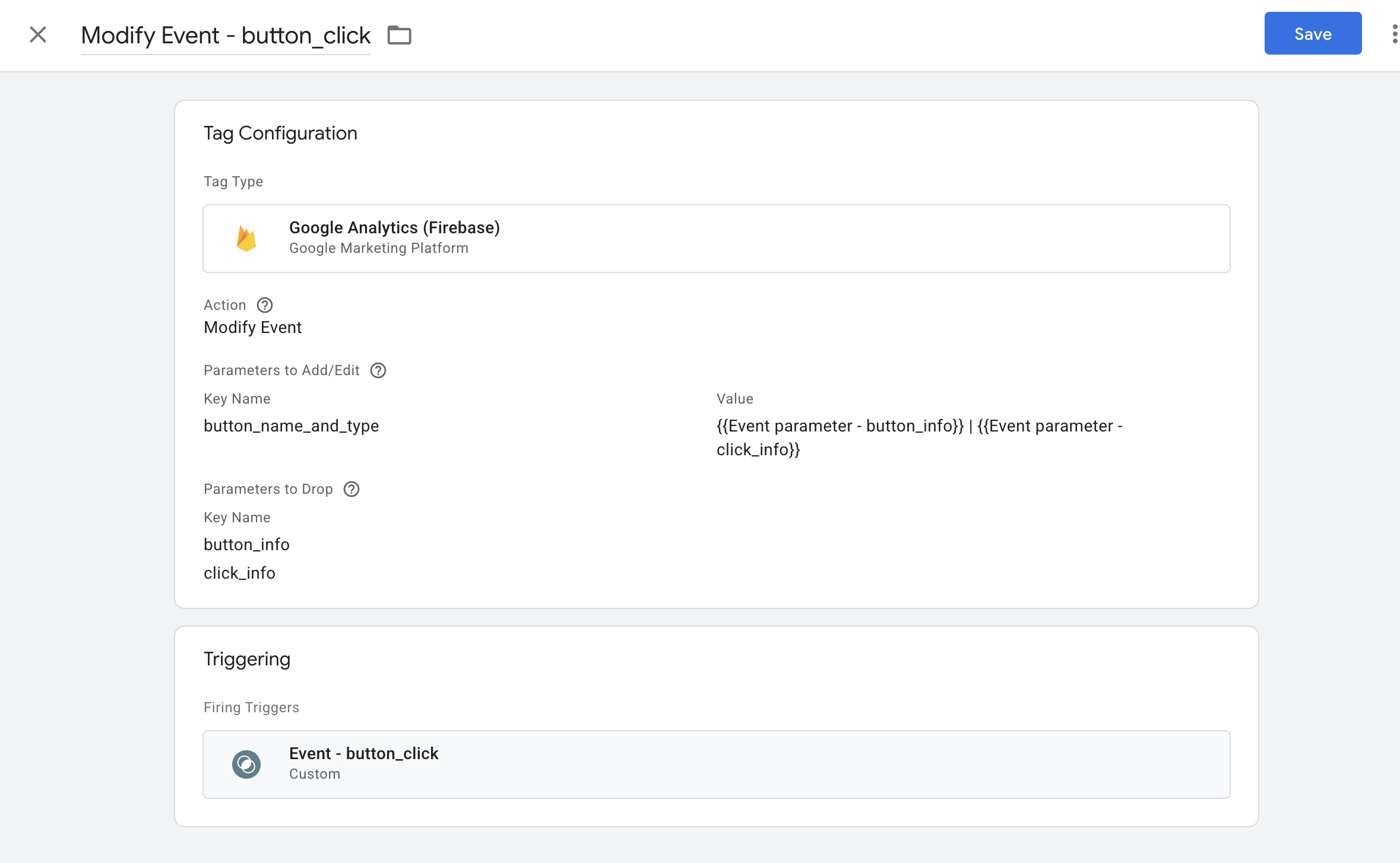
Einrichten des ‘Modify Event’ Tag. Quelle: e-dialog/GTM.
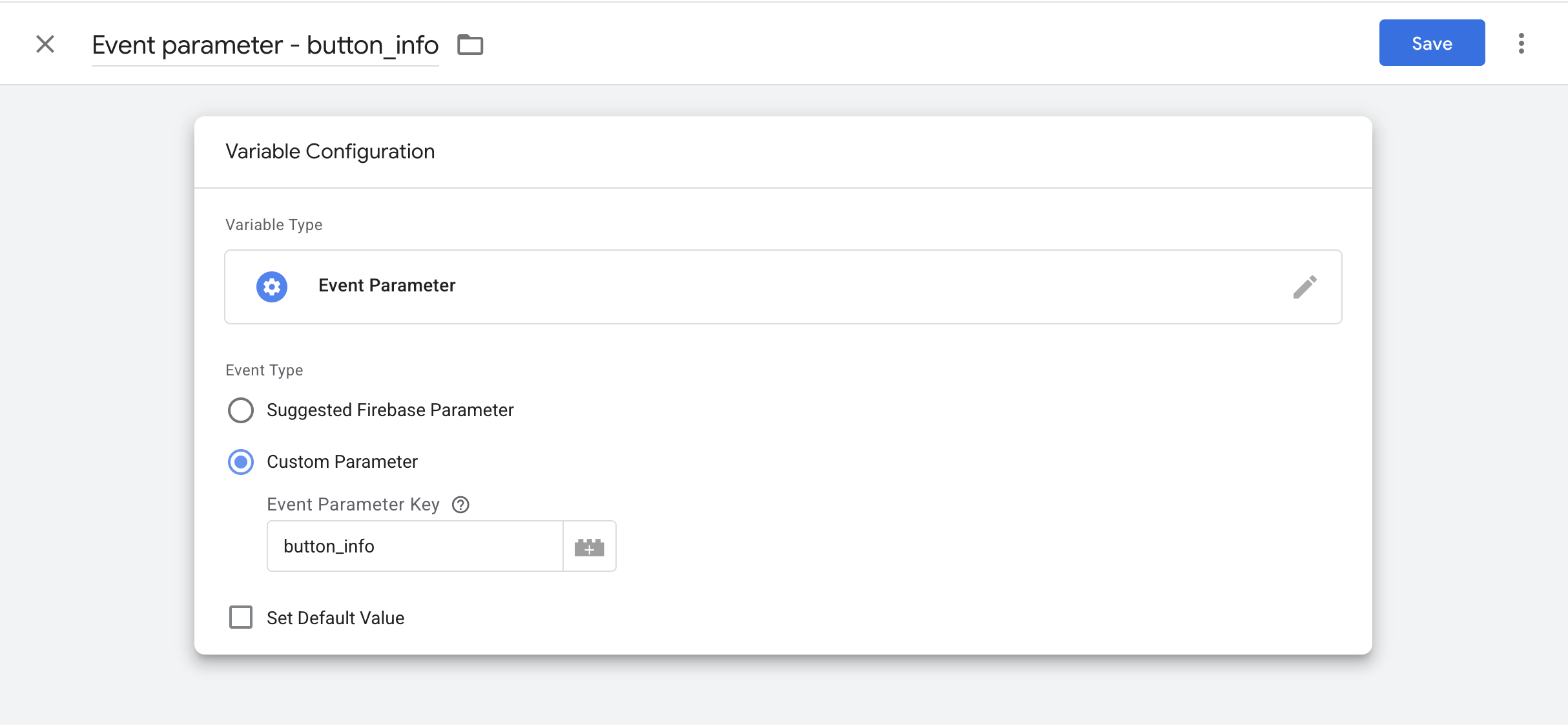
Einrichten des ‘Modify Event’ Parameters. Quelle: e-dialog/GTM.
Tagging für andere Endpunkte im App GTM
Das automatische Weiterleiten von Events betrifft nur GA4. Wenn du die Events, die du von deiner App sendest, an andere Endpunkte weiterleiten willst, musst du das manuell einrichten. Für Floodlights und Google Ads gibt es integrierte Tag-Typen, die genauso funktionieren, wie du es vom Web-GTM gewohnt bist. Stell sicher, dass du alle Informationen, die du für die Marketing-Tags brauchst, im App GTM verfügbar hast.
In einem GTM-Container für Android- oder iOS-Tracking gibt es nicht so viele vorgefertigte Tag-Typen, wie du es vom Web-Tracking gewohnt sein magst. Wenn du mehr als GA4, Floodlights und Google Ads tracken willst, könnte serverseitiges Tracking für Apps eine gute Option sein.
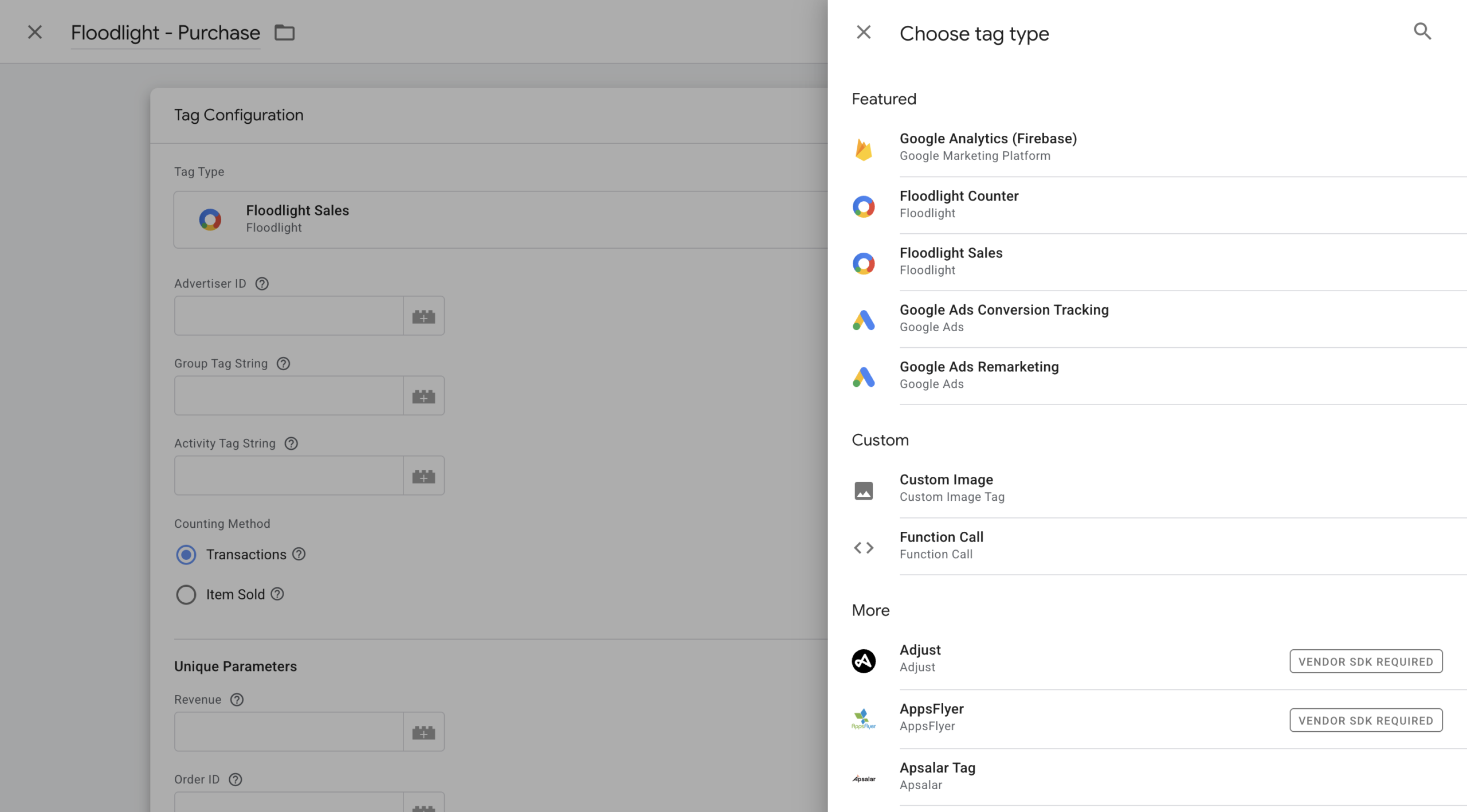
Tagging anderer Marketing-Tools. Quelle: e-dialog/GTM
Serverseitiges Tagging für native App-Events
Die vorherigen Beispiele sind für einen App GTM Container. Es ist auch möglich, native App-Events serverseitig zu tracken. Was du wissen solltest: Es gibt keine serverseitige App-Version eines GTM Containers. Es gibt nur einen Typ von serverseitigem GTM Container, und der kann sowohl für Web als auch für Apps verwendet werden. Wenn du serverseitiges GTM für deine App implementierst, sind die Möglichkeiten, die du beim Tag-Management hast, dieselben, die du vom serverseitigen GTM gewohnt bist.
Ein Unterschied ist, dass du nur einen GTM Container für serverseitiges App-Tracking brauchst. Serverseitiges Tracking für Web erfordert einen clientseitigen Container, der wiederum Events an den serverseitigen Container sendet. Für Apps kannst du entweder nur einen clientseitigen Container oder einen serverseitigen Container direkt in der App installieren. Detailliertere Informationen zur Installation eines serverseitigen GTM Containers in einer App findest du in der offiziellen Dokumentation.
Tagging für Webview-App-Ereignisse
Nutzt deine App Webviews anstelle von nativen App-Ereignissen? Das Tracking für Webviews funktioniert anders als das native Tracking, das wir hier besprochen haben. Willst du mehr über Webview-Tracking in Apps wissen? Lies unseren Artikel darüber, wie du den GTM zum Tracken von Webviews nutzt.
Fazit
Das Tagging für die nativen Ereignisse deiner App wird dir intuitiv erscheinen, wenn du an das Tagging für das Web gewöhnt bist. Mit dem Wissen, wie App-Ereignisse funktionieren und welche verschiedenen Funktionen in den Tags verfügbar sind, solltest du in der Lage sein, das Tagging so einzurichten, wie es für dein Unternehmen am besten funktioniert.