TikTok Ads-Manager Guide für Einsteiger – Teil 2

Management Summary
Kann ich meine Creatives von anderen Plattformen für TikTok-Ads einfach wiederverwenden?
Auch wenn TikTok innerhalb der letzten Jahre zu einer sehr beliebten Werbeplattform für Advertiser geworden ist, wird immer wieder deutlich, dass sich die Anforderungen der Plattform und deren UserInnen an eine performante Anzeige nicht von anderen, bereits vertrauteren Social Media Plattformen übertragen lassen.
Die Versuchung ist groß, einfach das Creative der letzten Instagram-Story im TikTok Ads-Manager hochzuladen und wiederzuverwenden und sich damit einen zusätzlichen Aufwand zu sparen – doch wer wirklich positiv mit seinen Anzeigen bei den TikTok UserInnen auffallen möchte, der sollte sich an einige wichtige Grundregeln halten! Die wichtigsten Spezifikationen und Best Practices haben wir für Sie in diesem Guide für Einsteiger zusammengefasst.
Aus welchen Elementen setzt sich eine TikTok Anzeige zusammen?
Eine Anzeige auf TikTok setzt sich aus verschiedenen Elementen zusammen. Dabei kann die zur Verfügung stehende Auswahl jedoch je nach Zielsetzung der Kampagne variieren. Nachfolgend geben wir Ihnen einen Überblick über die einzelnen Bestandteile:
- Ad Name: Anhand des Anzeigennamens können Sie Ihre Ad beschreiben und zwischen verschiedenen Ads differenzieren
- Identität: Mithilfe dieser Funktion können Sie entscheiden, wie Sie Ihr Unternehmen in Ihren geschalteten Anzeigen darstellen
- Creative: Die TikTok In-Feed Platzierung unterstützt derzeit nur Videos
- Ad Copy: Anders als bei Facebook stellt der TikTok Ads-Manager Ihnen nur ein Textfeld zur Verfügung
- Landingpage-URL: Leiten Sie UserInnen auf Ihre Website weiter
- Call to Action (CTA): Animieren Sie UserInnen, eine bestimmte Aktion auszuführen; TikTok stellt Ihnen hierzu aktuell 22 Optionen zur Verfügung
- Tracking: Wer bereits mit einem fortgeschrittenen Setup arbeitet, kann abschließend Impression- und Click-Tags angeben
Welche Formen von Identitäten gibt es und wann verwende ich sie?
Im zweiten Schritt beim Erstellen einer Anzeige entscheiden Sie, welche Werbeidentität hinterlegt und UserInnen, die die Anzeige sehen, angezeigt werden soll. Der TikTok Ads-Manager stellt Ihnen folgende drei Optionen zur Verfügung:
- Eigenes TikTok-Konto: Verwenden Sie das mit dem TikTok For Business-Konto verknüpfte TikTok Konto, um mit organischen Posts Spark Ads zu erstellen.
- Anderes autorisiertes Konto: Diese Option ermöglicht es Ihnen, Spark Ads mit Posts anderer TikTok-Kontos zu erstellen, die Sie für die Verwendung Ihrer Videos in Ihren Anzeigen autorisiert haben. Die ausgelieferten Anzeigen sehen aus, als kämen sie von den entsprechenden CreatorInnen, die den Post veröffentlicht haben.
- Benutzerdefinierte Identität: Wählen Sie diese Option aus, wenn Sie keinen bestehenden Post für das Erstellen einer Anzeige verwenden möchten.
Welche Optionen stehen mir beim Einbinden des Creatives in meine Anzeige zur Verfügung?
Das Herzstück Ihrer Anzeige stellt das Video dar, welches Sie als Anzeigen-Creative verwenden. Beim Einbinden können Sie zwischen vier unterschiedlichen Wegen wählen:
- Upload eines neuen Videos von Ihrem PC
- Zurückgreifen auf bestehende Anzeigen aus der Library – der TikTok Ads-Manager bietet Ihnen hier die Möglichkeit, nach Namen/IDs zu suchen, oder die vorhandenen Videos nach verschiedenen KPIs wie beispielsweise Impressionen, CTR oder CPC zu sortieren, um ein geeignetes Video für die Zielsetzung Ihrer Kampagne zu finden.
- Erstellen eines neuen Creatives – mithilfe des TikTok Video Editors können Sie von Grund auf neue Anzeigen-Videos erstellen, oder aber Sie greifen auf thematisch angepasste Templates zurück. Aber auch, wenn die Ressourcen dafür einmal zu knapp sind, bietet TikTok eine Lösung: Durch den Upload einzelner Images, das Festlegen von Seitenverhältnis und Videodauer sowie dem schrittweisen Hinzufügen zusätzlicher Elemente, können Sie mit nur wenigen Klicks eine neue TikTok-Ad erstellen.
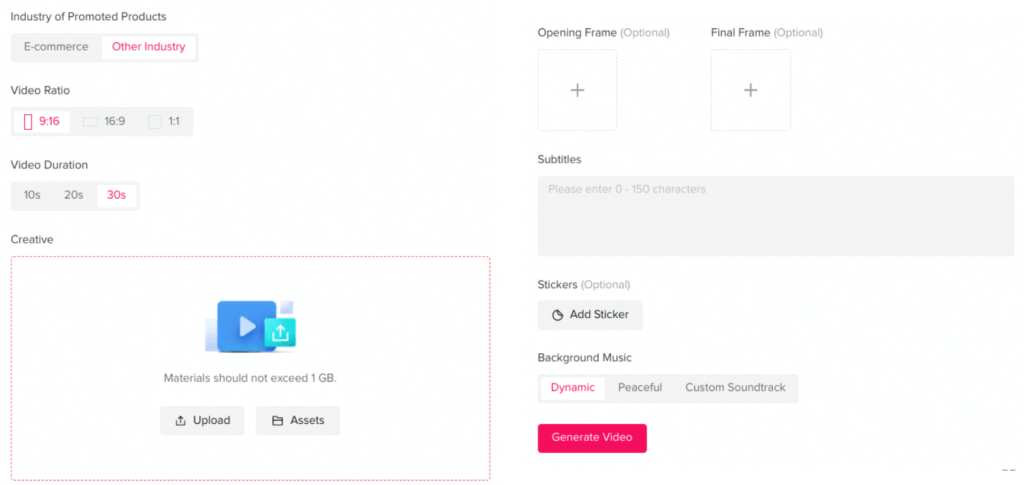
- Einbinden von vorhandenen TikTok-Posts – ähnlich dem Einbinden bestehender Anzeigen aus der Library, bietet Ihnen TikTok außerdem die Möglichkeit, auf Ihrem TikTok-Konto gepostete Beiträge als sogenannte Spark Ads in die Bewerbung einzubinden. Der Vorteil dieses Vorgehens: Die durch die Bewerbung generierten Interaktionen werden dem organischen Beitrag zugeschrieben und sind unter diesem sichtbar.
Wie kann ich meinen organischen Content in meine TikTok Anzeige einbinden?
Sie haben eine Kampagne erstellt, Ihr Werbeziel festgelegt und auch das Targeting auf AdGroup-Ebene auf Ihre angestrebte Zielgruppe ausgerichtet? – Dann fehlt nur noch der letzte Schritt: Das Erstellen Ihrer Spark Ad: Binden Sie einen organischen Post in eine Anzeige ein, wird diese als Spark Ad bezeichnet. Der Vorteil, den diese Form von Ads bietet, besteht darin, dass verschiedene UserInnen-Interaktionen, die durch die Bewerbung veranlasst werden, dem organischen Beitrag im TikTok-Konto zugeschrieben werden. Möchten Sie mit Spark Ads arbeiten, so stehen Ihnen zwei Methoden zur Einbindung von Beiträgen zur Verfügung:
Methode 1: Über eigenes, mit Business Account verknüpftes TikTok-Konto
- Aktivieren Sie im Abschnitt Identity die Option: Use TikTok account to deliver Spark Ads
- Wählen Sie die Option: Use account owned by you
An dieser Stelle können Sie sich entscheiden, ob Sie einen bestehenden Beitrag Ihres TikTok-Kontos einbinden, oder aber über den Ads-Manager einen neuen Beitrag erstellen wollen, der – sofern gewünscht – ebenfalls in Ihrem Konto angezeigt wird. Um einen bestehenden Beitrag zu wählen, gehen Sie wie folgt vor:
- Wählen Sie im Abschnitt Ad details die Option: +TikTok post
- Setzen Sie ein Häkchen an dem Post, den Sie einbinden wollen und klicken Confirm
An dieser Stelle können Sie die weiteren Einstellungen für Ihre Anzeige ganz normal vornehmen – um den Anzeigentext müssen Sie sich in diesem Fall nicht mehr kümmern, da dieser vom Beitrag übernommen wird.
Möchten Sie jedoch einen neuen Beitrag aus dem Ads-Manager heraus erstellen, wählen Sie stattdessen die Option +Video. Von hier an stehen Ihnen die gleichen Optionen wie auch beim Erstellen einer regulären Anzeige zur Verfügung (siehe Abschnitt Welche Optionen stehen mir beim Einbinden des Creatives in meine Anzeige zur Verfügung?, Punkte 1-3). Zusätzlich bietet Ihnen der TikTok Ads-Manager die Möglichkeit zu entscheiden, ob der erstellte Beitrag nur als Anzeige ausgespielt, oder aber im Konto angezeigt werden soll. Hierfür setzen Sie wahlweise einen Haken bei Only show as ad, welches sich direkt unter dem Video befindet.
Abschließend können Sie Ihre Spark Ad veröffentlichen.
Methode 2: Mit Hilfe von autorisierten Posts
Sie möchten einen Beitrag bewerben, der nicht von Ihrem eigenen TikTok-Konto gepostet wurde? Das kann beispielsweise der Fall sein, wenn Sie für einen Kunden Werbung schalten, oder beispielsweise als Unternehmen eine Kooperation mit einem/einer TikTok CreatorIn eingehen. Binden Sie solch ein Video als autorisierten Post in Ihre Anzeige ein, sieht es für UserInnen so aus, als wäre der entsprechende Unternehmensaccount oder der/die CreatorIn der/die AbsenderIn.
Ist das Konto des Unternehmens oder des/der CreatorIn noch nicht mit Ihrem Business Center verknüpft, stellt TikTok im Business Help Center eine Anleitung für die Verknüpfung zur Verfügung. Ist dieser Schritt abgehakt, kann es weitergehen:
Um einen Post zu autorisieren, damit dieser anschließend in eine Spark Ad eingebunden werden kann, muss der/die Account-InhaberIn zunächst sicherstellen, dass die werbliche Nutzung von Beiträgen in den Anzeigen-Einstellungen aktiviert ist. Dies kann ganz einfach über das eigene Profil in der App eingestellt werden.
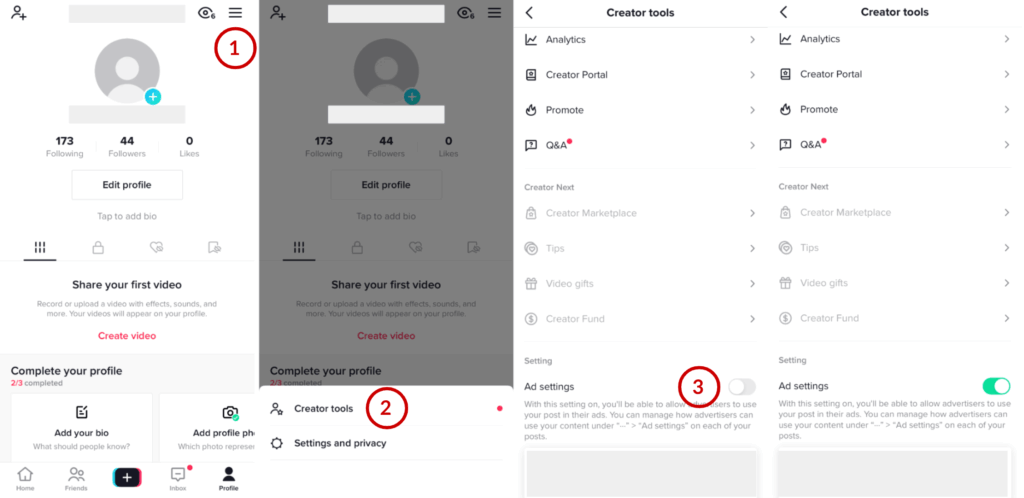
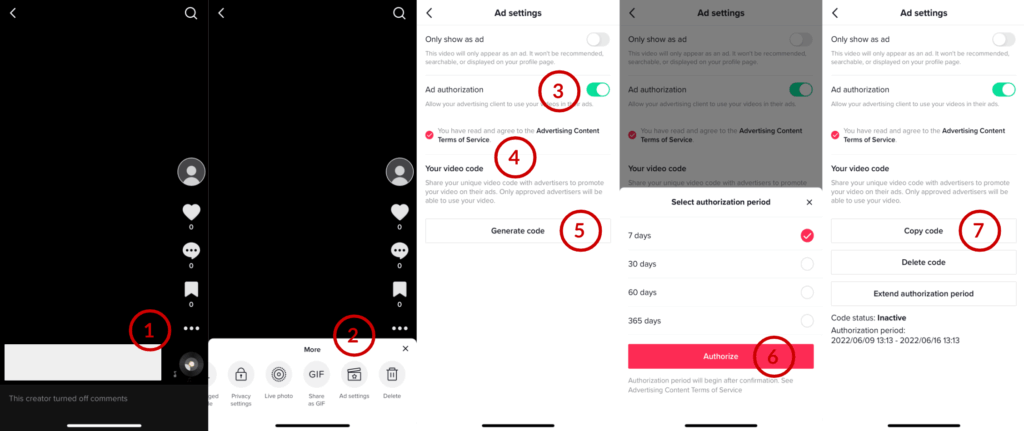
Ist diese Einstellung einmal vorgenommen, kann dieser Schritt in Zukunft übersprungen und direkt ein Autorisierungscode für den gewünschten Beitrag generiert werden:
- Auf gewünschtes Video im Feed klicken
- 3 Punkte in der rechten Interaktions-Spalte anklicken
- Ad settings auswählen
- Anzeigen-Autorisierung aktivieren
- Den Nutzungsbedingungen zustimmen
- Auf Generate code klicken
- Gewünschten Zeitraum auswählen und autorisieren
- Code kopieren und an Advertiser senden
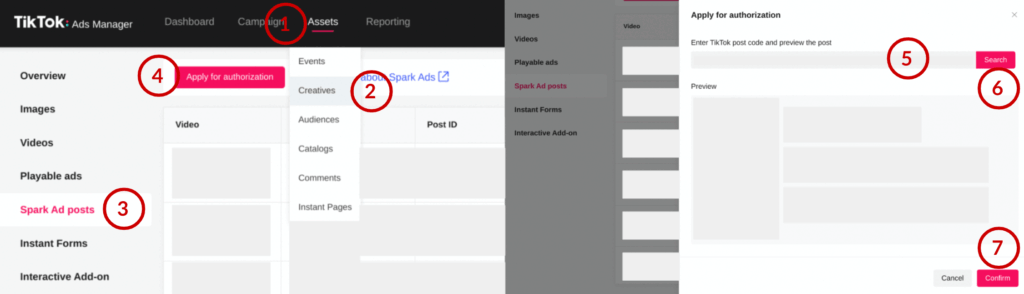
Sobald Sie als Advertiser den benötigten Autorisierungscode erhalten haben, können Sie den Beitrag für die Nutzung als Spark Ad in Ihrer Kampagne autorisieren. Die Navigation erfolgt im Ads-Manager wie folgt:
- über den Reiter > Assets > Creative der oberen Navigationsleiste,
- anschließend im linken Seitenmenü > Spark Ad posts auswählen,
- links oben > Apply for authorization wählen,
- Autorisierungscode eingeben, > Search klicken und mit > Confirm bestätigen
Um den Beitrag schließlich in Ihre Spark Ad einzubinden, müssen Sie folgende Schritte durchlaufen:
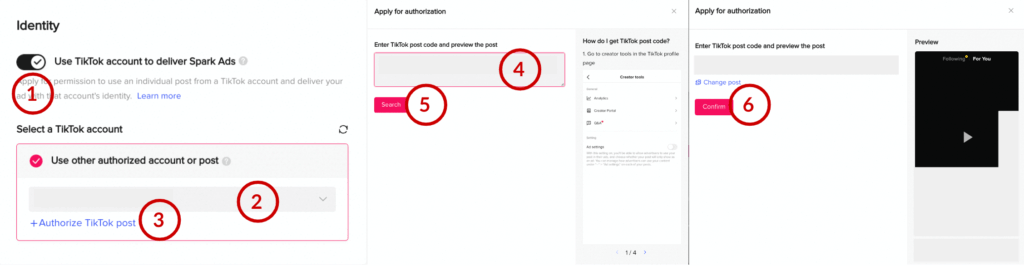
- Aktivieren Sie im Abschnitt Identity die Option: Use TikTok account to deliver Spark Ads
- Wählen Sie die Option: Use other authorized account or post und wählen das TikTok-Konto aus, welches den Post autorisiert hat
- Klicken Sie im Abschnitt Ad details auf +TikTok post
- Setzen Sie ein Häkchen an dem Post, den Sie einbinden wollen und klicken Confirm
Abschließend können Sie ganz normal die weiteren Einstellungen für Ihre Anzeige vornehmen – auch über diesen Weg wird der Anzeigentext bereits aus dem eingebundenen Beitrag übernommen. Alternativ können Sie die Beitrags-Autorisierung auch direkt während des Anzeigen-Setups vornehmen:
- Nachdem Sie die Spark Ad-Nutzung aktiviert und das TikTok-Konto, dessen Beitrag Sie einbinden möchten, gewählt haben:
- > Authorize TikTok post klicken und Autorisierungscode eingeben
- Klicken auf > Search und mit > Confirm bestätigen
Welche Spezifikationen und technischen Anforderungen muss meine TikTok Anzeige erfüllen?
Beim Erstellen Ihrer Anzeigen gilt es, einige Rahmenbedingungen zu beachten: Die erste Voraussetzung für eine gängige In-Feed Anzeige – auch wenn dies nicht sehr überraschend kommen sollte – ist eine Video-Datei. Diese darf die Abmessungen 9:16 (≥540*960 Pixel), 1:1 (≥640*640 Pixel) und auch 16:9 (≥960*540 Pixel) haben und in den Formaten .mp4, .mov, .mpeg oder .avi kommen. Videos mit einer Dauer zwischen 5 und 60 Sekunden sind erlaubt, müssen dabei allerdings eine Mindest-Bitrate von 516 KB/s aufweisen und dürfen eine Dateigröße von 500 MB nicht überschreiten.
Weiterhin ist es wichtig, das TikTok Layout im Kopf zu haben, während Sie Ihr Video gestalten. Das Einhalten des Save Space ist wichtig, um sicherzustellen, dass die wesentlichen Bestandteile und Botschaften Ihres Videos für UserInnen gut sichtbar sind und nicht durch einzelne Layout-Elemente wie, Like- oder Share-Buttons, etc. verdeckt werden. Detaillierte Angaben und Vorlagen dazu stellt TikTok im Business Help Center zur Verfügung.
Das nächste wichtige Element ist der Anzeigentext; dieser ist für normale In-Feed Ads auf 1-100 Zeichen beschränkt und darf zudem keine Emojis und Sonderzeichen wie {} und # enthalten. Achtung: Auch Leerzeichen werden bei der Berechnung der Zeichenanzahl berücksichtigt! Binden Sie einen bestehenden Beitrag in Ihre Spark Ad ein, umgehen Sie diese Beschränkungen – denn hier wird der Text automatisch übernommen und kann somit Emojis und weitere Sonderzeichen enthalten, die im organischen TikTok-Text verwendet wurden.
Zu guter Letzt darf auf den Account-Namen nicht vergessen werden. Dieser darf bis zu 20 Zeichen betragen, empfohlen wird jedoch, dass Sie sich auf maximal die Hälfte beschränken – nämlich 4-10.
Best Practices bei der Anzeigengestaltung
Nun kennen Sie die Grundlagen, um TikTok Anzeigen zu erstellen. Welche Tipps Sie jedoch beachten können, um Ihren Anzeigen einen Feinschliff zu verpassen, fassen wir für Sie in diesem Abschnitt kompakt zusammen:
- Auch wenn Ihnen der Ads-Manager einige Freiheit bei der Format-Auswahl Ihres Videos lässt, empfiehlt TikTok die Nutzung des Formats 9:16 – dies nutzt den vorhandenen Platz voll aus und fügt sich am natürlichsten in den Nutzer-Feed ein
- Im Bezug auf die Videolänge bietet sich Ihnen eine recht weite Spanne – je nach Zielsetzung finden sich in den von TikTok zur Verfügung gestellten Ressourcen unterschiedliche Angaben zwischen 9-34 Sekunden zur optimalen Länge. Unsere Empfehlung: Testen Sie Videoversionen mit variierender Länge und ermitteln, wie Ihre Zielgruppe die Werbebotschaft am besten aufnimmt
- Zeigen Sie Personen und greifen Sie Trends auf – von Filtern bis hin zu Sounds. So fügt sich Ihre Anzeige besser zwischen den organischen Content ein
- Sind Ihre Ressourcen für die Content-Produktion limitiert, empfiehlt es sich, den Fokus auf den Fit für TikTok zu legen – dieser Content funktioniert auf Instagram häufig besser als andersherum.
Hilfreiche Ressourcen zur Anzeigengestaltung
Nun kennen Sie die Theorie zum Schalten und zur Gestaltung von Werbeanzeigen auf TikTok, doch wie könnten diese nun konkret aussehen? Zwei hilfreiche Tools, die TikTok Ihnen als Hilfestellung zur Seite stellt, stellen wir in diesem Abschnitt vor:
Sind Sie auf der Suche nach Inspiration für Ihre nächsten TikTok-Ads, werden Sie im Creative Center fündig: Das TikTok Creative Center ist eine von TikTok zur Verfügung gestellte Datenbank, auf der Sie sich einen Überblick über die neuesten Trends und auch die erfolgreichsten Werbeanzeigen verschaffen können.
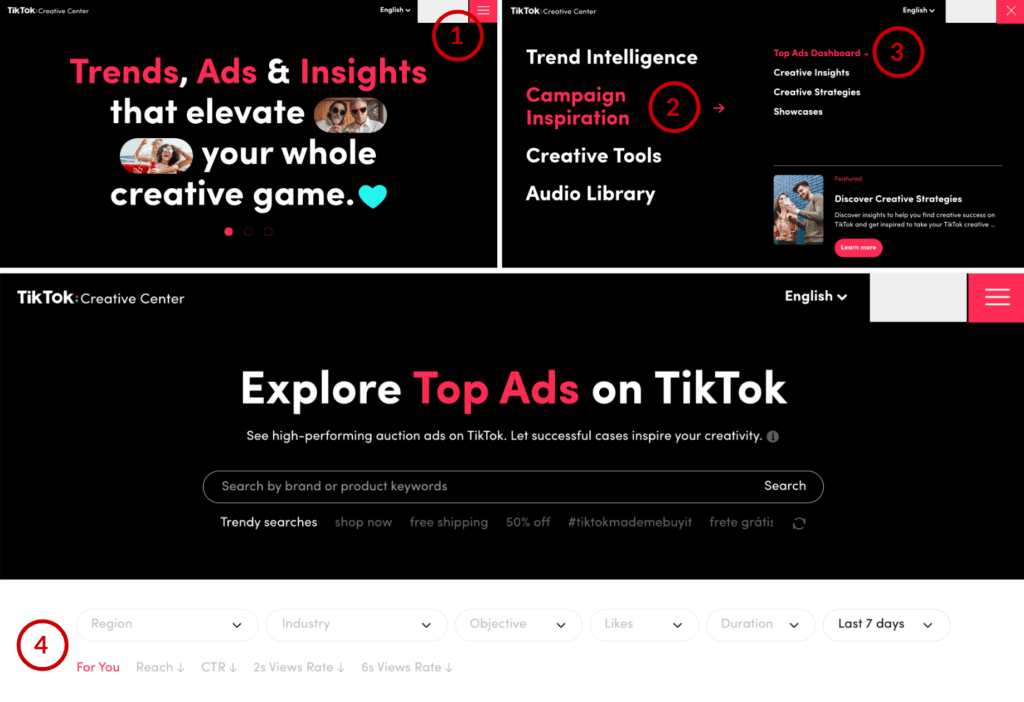
- Öffnen Sie das TikTok Creative Center
- Navigieren Sie über das Menü rechts oben zu Campaign Inspiration
- Wählen Sie die Option Top Ads Dashboard
- Filtern und Sortieren
Nun haben Sie nicht nur die Möglichkeit, die Ads nach Region, Industrie, Zielsetzung, Likes, Videodauer, und Zeitspanne zu selektieren. Filtern Sie die Ergebnisse nach verschiedensten KPIs und klicken Sie sich durch die Ergebnisse, um zu sehen, was für Ihre Mitbewerber auf der Plattform beim Schalten von Werbeanzeigen besonders gut funktioniert hat.
Ist der erste Entwurf des Videos dann erst einmal erstellt und die ersten Textideen sind festgehalten, können Sie sich mit dem Ad Preview Tool vorab ansehen, wie Ihre Anzeige auf unterschiedlichen Geräten aussehen wird. So können Sie vorab sicherstellen, dass alle wichtigen Informationen gut erkennbar sind.
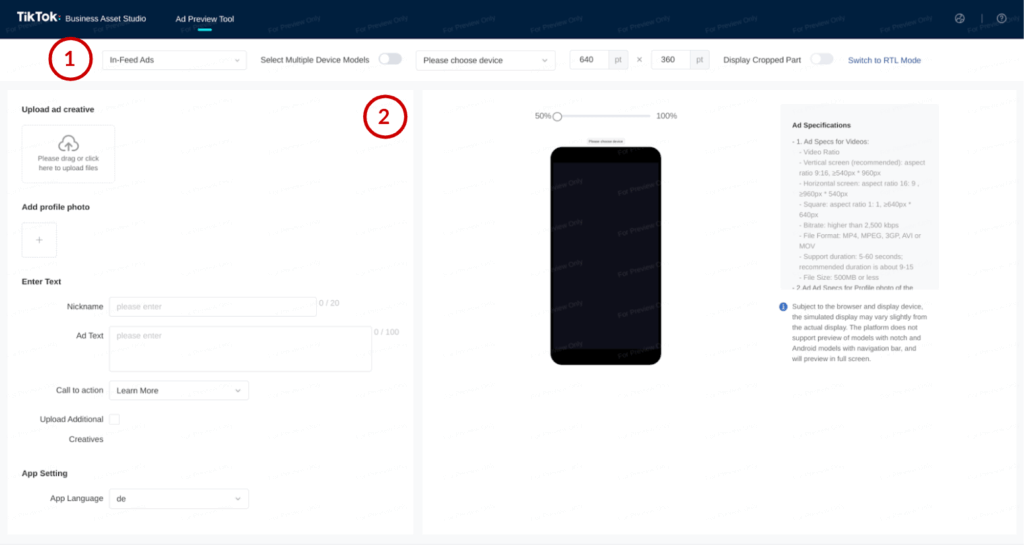
- Wählen Sie in der oberen Navigationsleiste die gewünschte Platzierung – im behandelten Fall In-Feed Ads – aus
- Darauf erfolgt die Auswahl eines oder mehrerer Smartphone-Modelle
- Befüllen Sie die Eingabefelder auf der linken Seite des Screens
Anschließend erhalten Sie eine Vorschau Ihrer Anzeige. Haben Sie nur ein Smartphone-Modell gewählt, erscheint diese rechts neben der Eingabe; bei meheren Modellen ist sie unterhalb zu finden.