So können Sie Ihre Daten mit GA4 Data Import anreichern

Management Summary
Dieser Artikel hilft Ihnen herauszufinden, worauf Sie achten sollten, wenn Sie die Datenimport-Funktion in Google Analytics verwenden. Sparen Sie Zeit, indem Sie zu Beginn des Projekts die richtigen Fragen stellen.
Wann sollten Sie den GA4-Datenimport verwenden?
Er ist hilfreich, wenn Sie die Daten, die Sie bereits in Google Analytics haben, mit Daten aus anderen Quellen kombinieren möchten.
Wofür werden Sie die Daten verwenden?
Schreiben Sie auf, was Sie in GA4 (oder einem anderen Tool, in dem Sie die Daten verwenden möchten) erreichen möchten. Welche Art von Analyse möchten Sie durchführen, die derzeit nicht möglich ist? GA4 Data Import ermöglicht das Hochladen vieler Datenarten, hat jedoch auch Einschränkungen. Sparen Sie Zeit, indem Sie genau wissen, was Sie benötigen und wie Sie überprüfen, dass die neuen Daten Ihren Anforderungen entsprechen.
Stellen Sie sich die folgenden Fragen:
Der Anwendungsfall, den Sie abdecken möchten:
- Welche Frage möchten Sie beantworten?
- Welche Art von Analyse benötigen Sie, um diese Frage zu beantworten?
- Welche Daten fehlen derzeit? z. B. Customer Lifetime Value, Produktvariante, Anzahl der Rücksendungen etc.
- Werden Sie die Analyse in GA4 durchführen oder die Daten an ein anderes Tool weitergeben? Hat dieses Tool spezielle Anforderungen? Hier finden Sie Tipps, wie Sie Ihre Analyse in GA4 visualisieren oder in Looker Studio.
Die Daten, die Ihnen fehlen:
- Benötigen Sie eine Metrik oder eine Dimension?
- Können Sie eine vordefinierte Definition verwenden oder benötigen Sie eine benutzerdefinierte Definition?
- Mit welchem Umfang möchten Sie Ihre Analyse durchführen?
- Mit welchen anderen Daten möchten Sie diese Daten kombinieren?
Die Daten, die Sie haben:
- Haben Sie Zugriff auf die benötigten Daten? Wenn nicht, was ist erforderlich, um Zugriff zu erhalten?
- In welchem Zeitraum stehen die zu importierenden Daten zur Verfügung?
- Liegen die Daten im erforderlichen Format vor? Wenn nicht, was müssen Sie tun, um die Daten zu transformieren?
Import einrichten
Es gibt fünf Arten von Daten, die Sie über GA4 Data Import hochladen können:
- Benutzerdefinierte Ereignisdaten – benutzerdefinierte Dimensionen für bestehende Ereignisse.
- Kosten-Daten – Kosten-, Klick- und Impression-Daten für Nicht-Google-Kampagnen.
- Produktdaten – Daten zu Ihren Produkten wie Marke oder Kategorie.
- Benutzerdaten – Informationen aus Ihrem CRM, z. B. Customer Lifetime Value.
- Offline-Ereignisdaten – Ereignisse, die nicht über SDK oder Measurement Protocol erfasst werden können.
Die Details zu jedem Importtyp und dessen Einrichtung finden Sie in der Google-Dokumentation.
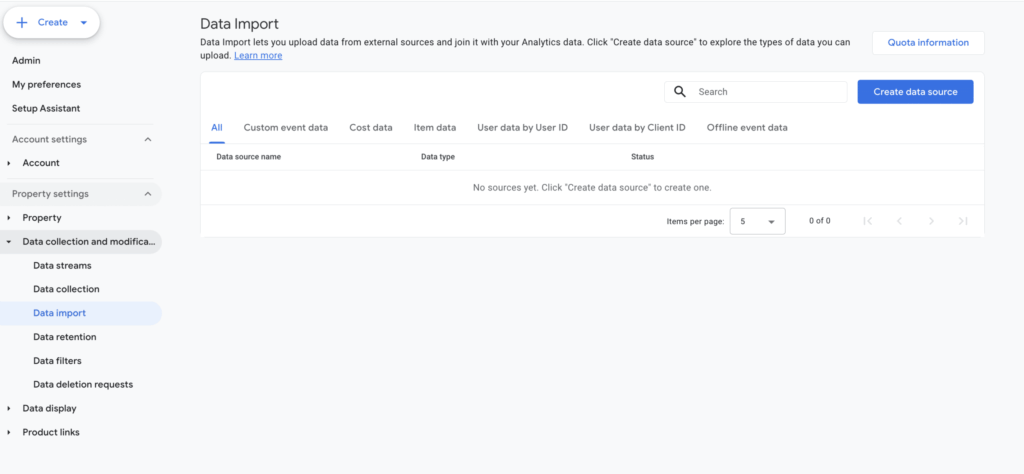
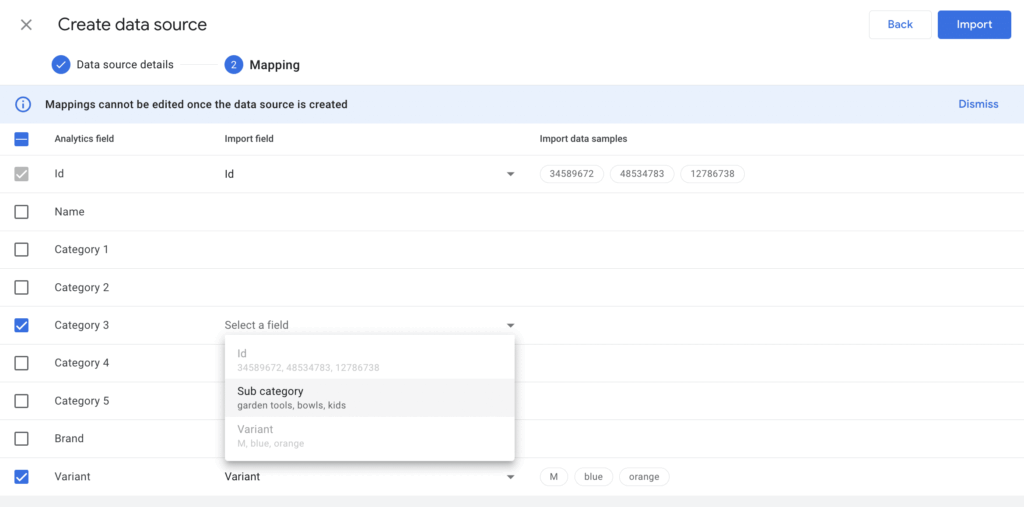
Set up Data Import, Screenshots – Quelle: e-dialog
Importoptionen
Es gibt drei Möglichkeiten, Ihren Import einzurichten:
Manueller CSV-Upload. Dies ist eine gute Option, um den Import schnell zu testen oder wenn Sie nicht häufig hochladen müssen. Für die meisten Datentypen zeigt die Oberfläche an, welche Dimensionen oder Metriken verfügbar sind, und Sie können die Felder in Ihrer CSV manuell den relevanten benutzerdefinierten Definitionen zuordnen. Ausnahme: Offline-Ereignisdaten erfordern ein spezielles CSV-Format. Details hier.
SFTP-Upload. Anstelle des manuellen Hochladens können Sie den Prozess über SFTP automatisieren. Dabei hostet Ihre Organisation eine Datei mit den zu importierenden Daten auf einem Server. GA4 Data Import kann dann täglich, wöchentlich oder monatlich die neueste Version abrufen. Dies ist ideal für häufig aktualisierte Daten. Beachten Sie die erforderlichen Voraussetzungen. Weitere Informationen.
Salesforce. Diese Option gilt für Offline-Ereignisdaten, da nur Lead-Informationen aus Salesforce Sales Cloud hochgeladen werden können. Auch hier ist eine geplante Automatisierung pro Stunde, Tag, Woche oder Monat möglich.
Einschränkungen, die Sie beachten sollten
Benutzerdefinierte Ereignisdaten
Nur Seiten-Dimensionen und ereignisbezogene benutzerdefinierte Dimensionen können importiert werden. Metriken können nicht als benutzerdefinierte Ereignisdaten hochgeladen werden.
Produktdaten
Es können nur vordefinierte Dimensionen importiert werden. Das bedeutet, dass itembezogene Metriken wie Preis oder benutzerdefinierte Metriken wie Gewinnspanne nicht hochgeladen werden können.
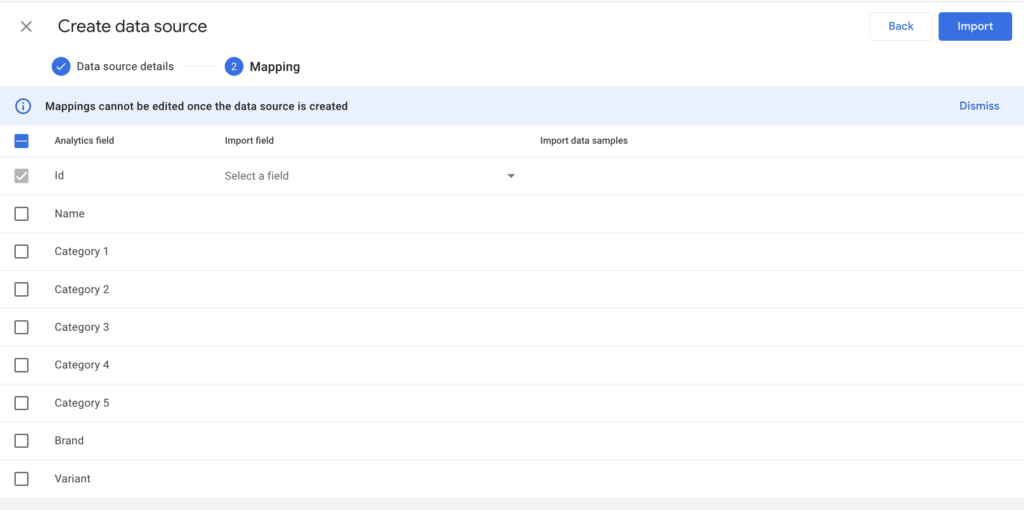
Mapping der zu importierenden Daten – Screenshot, Quelle: e-dialog
Offline-Ereignisdaten
Sie können einen Zeitstempel für das Ereignis angeben, aber er darf nicht länger als 72 Stunden zurückliegen.
Datenlöschung und historische Daten
Bei Benutzerdaten und Offline-Ereignisdaten werden importierte Daten dauerhaft mit relevanten Analytics-Daten verknüpft, die nach dem Import verarbeitet oder erfasst werden. Das bedeutet:
- Das Löschen des Imports entfernt keine bereits verknüpften Daten. Zukünftige Daten werden jedoch nicht mehr verarbeitet.
- Um bereits verknüpfte Daten zu löschen, ist eine separate Datenlöschanfrage erforderlich.
- Historische Daten können nicht mit diesen Importen kombiniert werden. Offline-Ereignisse können nur bis zu 72 Stunden zurückdatieren.
- Bei anderen Datentypen werden Daten beim Erstellen eines Berichts verknüpft. Das Löschen eines Imports verhindert nur die zukünftige Verknüpfung.
Upload validieren
Führen Sie bei der ersten Einrichtung einige Test-Uploads durch und prüfen Sie, ob die Daten wie beabsichtigt analysiert werden.
Kombinieren Sie die Daten mit den richtigen Datensätzen, um Ihre Fragen zu beantworten. Interpretiert das Tool die Daten korrekt? Vergleichen Sie die Ergebnisse verschiedener Test-Uploads. Prüfen Sie regelmäßig, ob die SFTP- oder Salesforce-Automatisierung korrekt funktioniert.
Fazit
Stellen Sie die richtigen Fragen und beachten Sie die Einschränkungen bei der Planung Ihres Projekts. Dann können Sie die benutzerfreundliche Oberfläche optimal nutzen und aussagekräftige Berichte erstellen, die Online- und Offline-Daten über GA4 Data Import kombinieren.