Piwik Pro Tag Manager – So veröffentlichst du Änderungen

Management Summary
Piwik Pro hat sich als eine der führenden datenschutzkonformen Analytics-Alternativen etabliert, weshalb der Wechsel für viele Marketing- und Data-Teams aktuell hochrelevant ist. Wenn du bereits mit dem Google Tag Manager vertraut bist, wirst du feststellen, dass die Versionsverwaltung in Piwik Pro etwas anders funktioniert, als du es gewohnt bist.
Der wichtigste Unterschied zum Google Tag Manager
Im Piwik Pro Tag Manager bereitest du alle Änderungen an Tags, Triggern und Variablen in einem einzigen Bereich vor. Es ist möglich, Änderungen bis zu einem bestimmten Zeitpunkt in einem sogenannten „Snapshot“ zu speichern.
In GTM kannst du parallele Arbeitsbereiche nutzen, in denen du Änderungen für verschiedene Aufgaben vorbereiten kannst, und dann auswählen, wann die verschiedenen Änderungen live geschaltet werden sollen. In Piwik bereitest du alle Änderungen in einem Arbeitsbereich vor und kannst deine Änderungen dann bis zu einem bestimmten Zeitpunkt in einem Snapshot speichern.
Das bedeutet konkret: Wenn du beispielsweise das Tracking für einen Klick auf die neue Call-to-Action-Schaltfläche der Website implementieren möchtest, kannst du diese Änderungen vorbereiten und in einem Snapshot speichern.
Angenommen, du möchtest am nächsten Tag zusätzlich eine dringende Anpassung am „add_to_cart“-Tracking vornehmen. Du möchtest dies sofort erledigen, hast aber die Einrichtung des Trackings für die neue Schaltfläche noch nicht abgeschlossen. Dann ist es gut zu wissen: Sobald du bereit bist, die Änderungen zu veröffentlichen, werden alle Änderungen live geschaltet. Stelle daher sicher, dass sich das halbfertige Button-Tracking in einem Zustand befindet, in dem es veröffentlicht werden kann.
So funktionieren Snapshots in Piwik Pro
Wie kann das aussehen, wenn du Änderungen an verschiedenen Tag-Sätzen vorbereitest? Hier ist ein Beispiel dafür, wie das aussehen kann:
Zunächst haben wir unsere aktuelle Konfiguration mit einigen Tags und Triggern, dann fügen wir ein Tag und einen Trigger für das LinkedIn-Tracking hinzu:
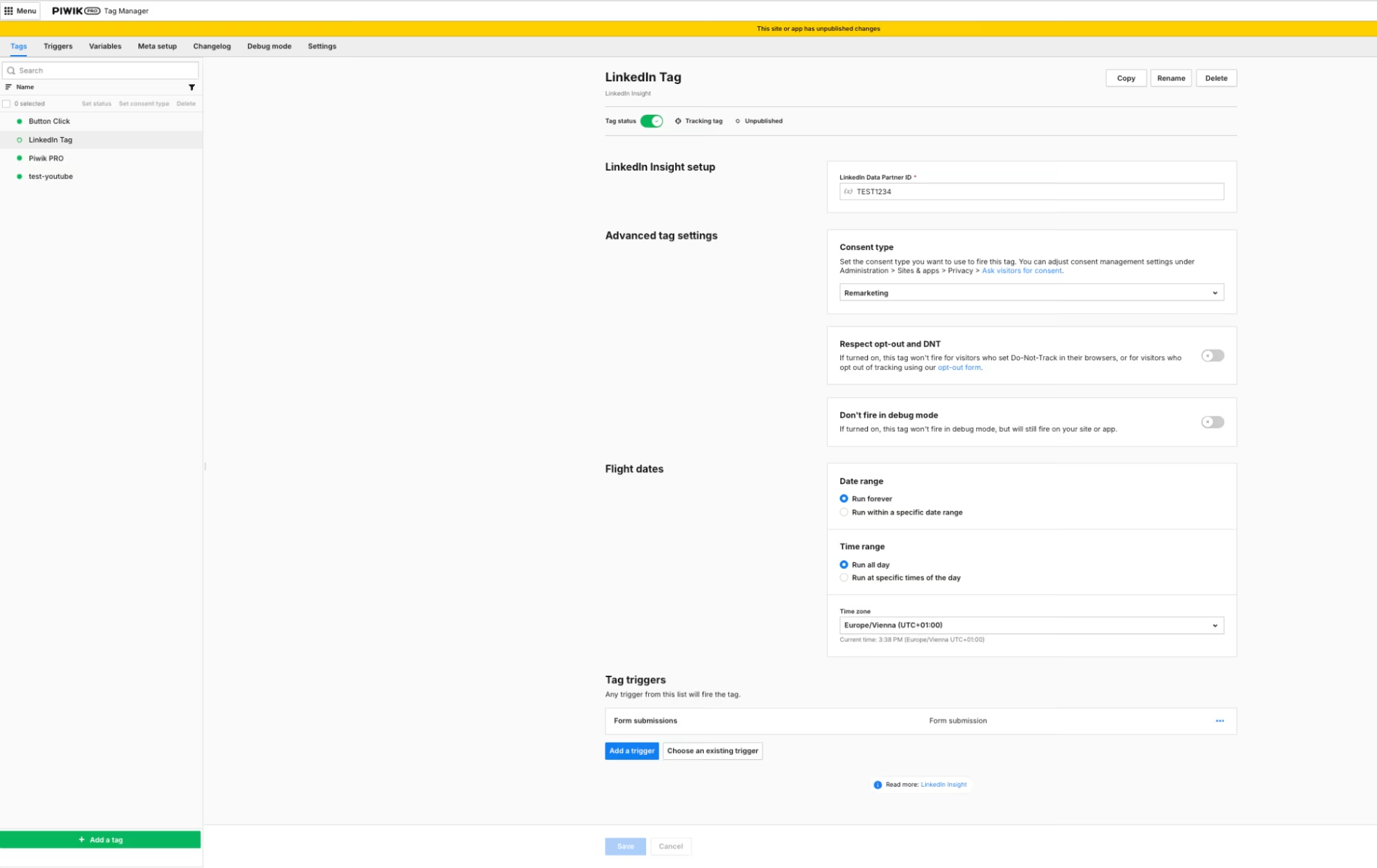
Bild: Hinzufügen von Tags & Triggern. Quelle: e-dialog
Wenn wir zur Registerkarte „Changelog“ wechseln, können wir die neuen Änderungen im Snapshot „Unveröffentlichte Änderungen“ sehen.
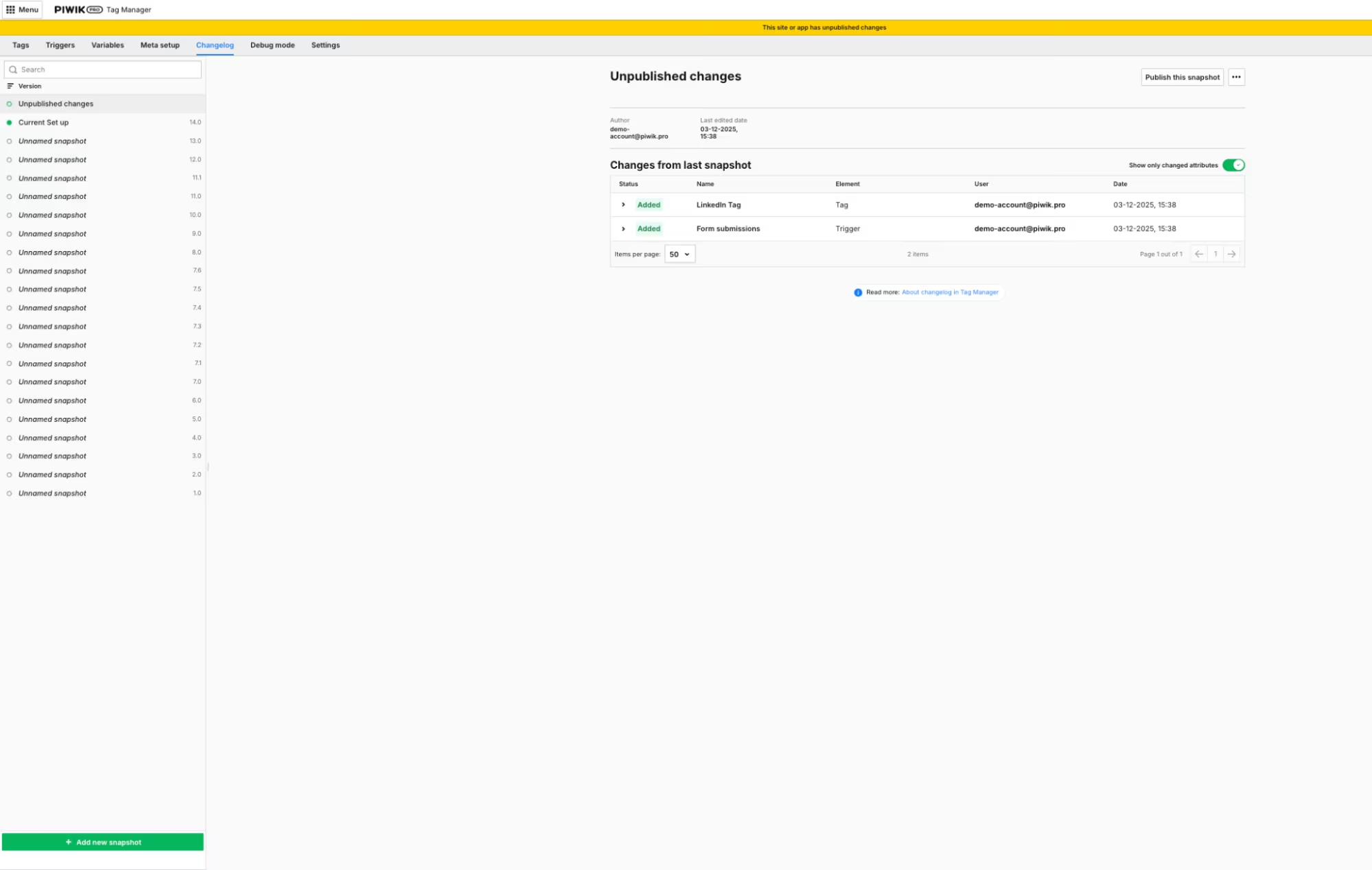
Bild: Die noch nicht veröffentlichten Änderungen bei LinkedIn. Quelle: e-dialog
Wenn man die Änderungen als neuen Snapshot speichert, werden sie als Snapshot 14.1 angezeigt.
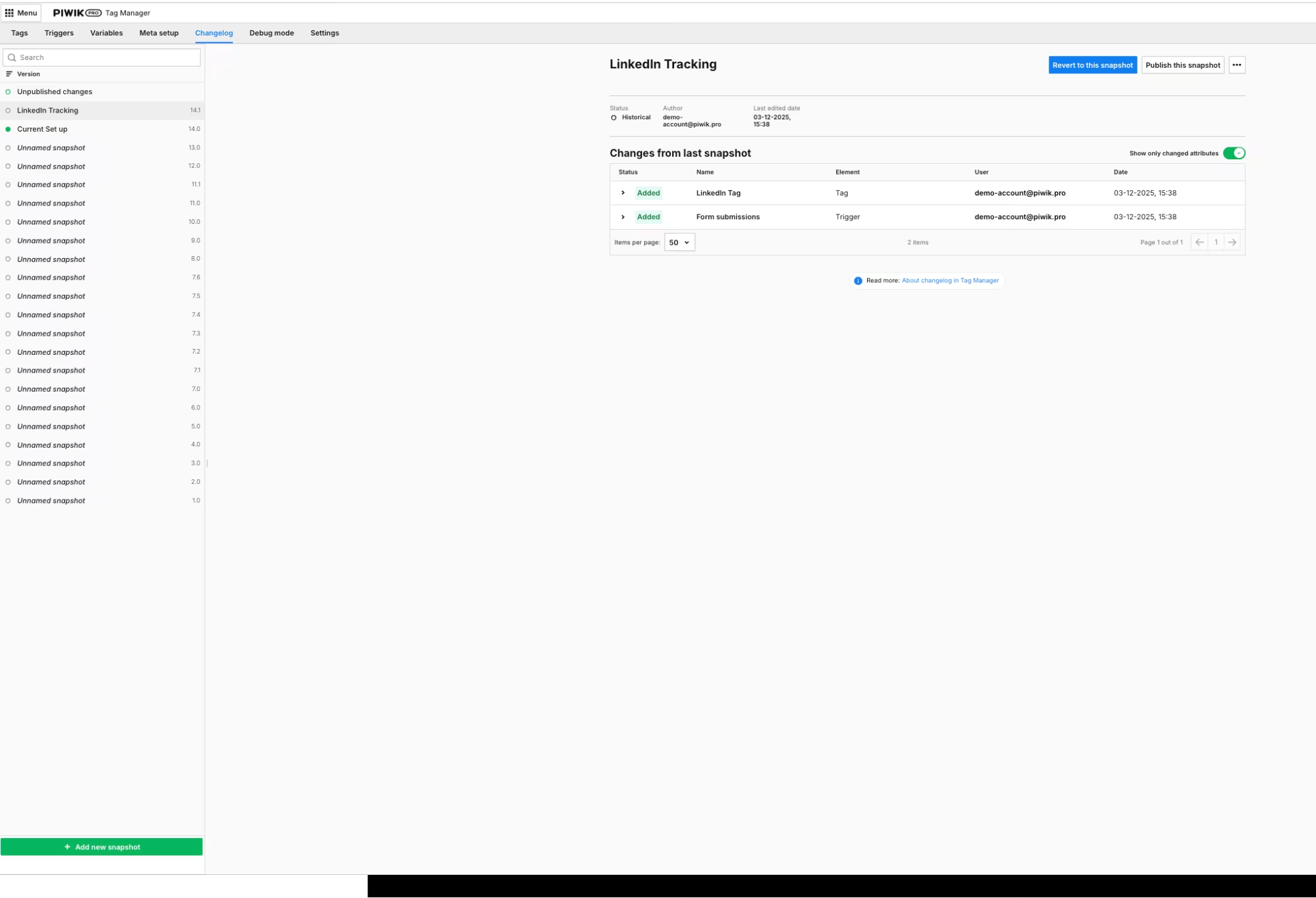
Bild: Die neuen Änderungen bei LinkedIn im Überblick. Quelle: e-dialog
Die neuen, noch unveröffentlichten Änderungen wurden aus dem Snapshot „Unveröffentlicht“ verschoben, der nun leer ist.
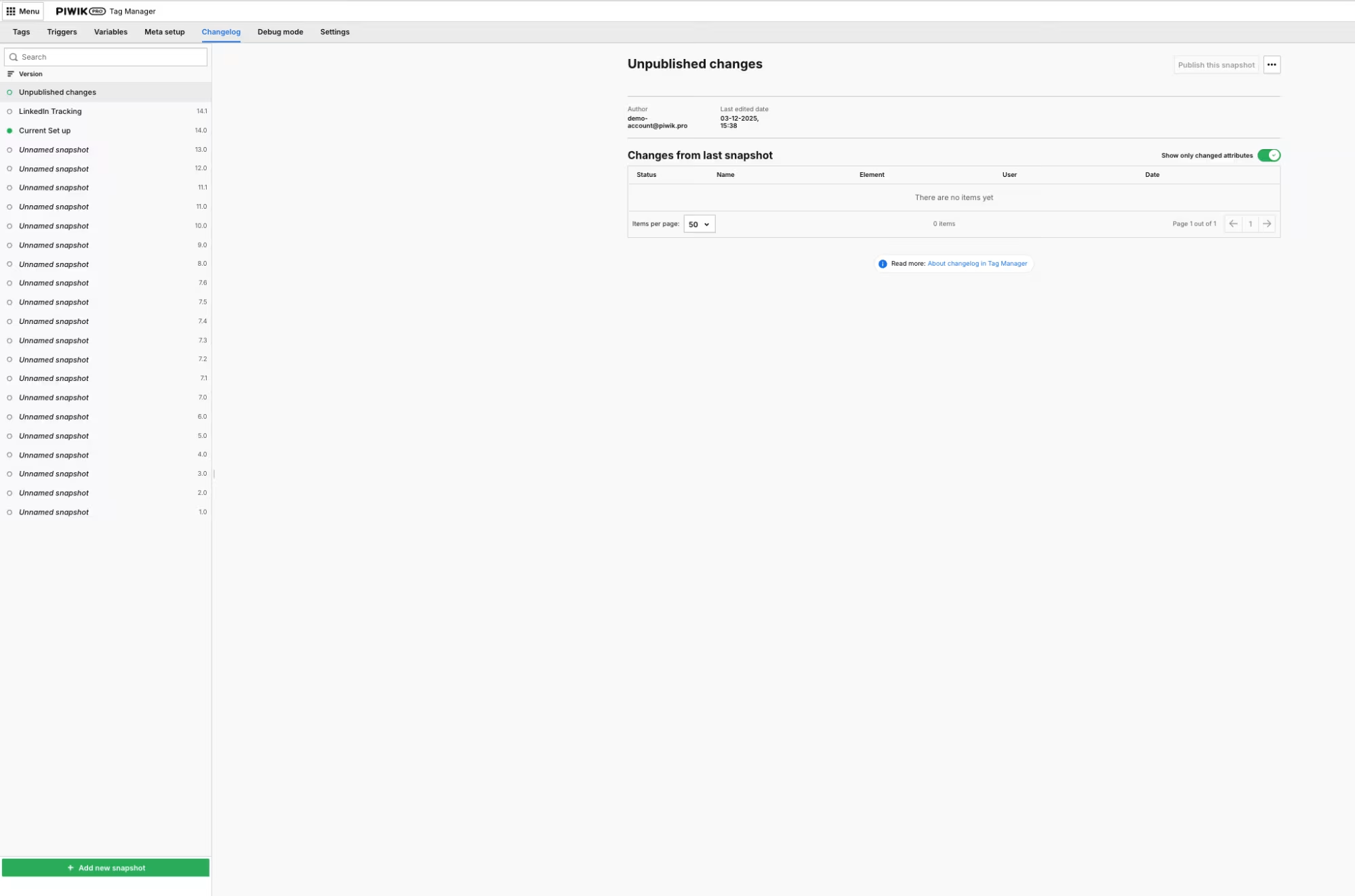
Bild: Der Snapshot der unveröffentlichten Änderungen ist leer. Quelle: e-dialog
Beispiel: Neue Tags und Trigger veröffentlichen
Anschließend fügen wir ein neues Tag für das Formular-Tracking hinzu und erstellen dafür einen Snapshot. Auf der Registerkarte „Tags“ sind sowohl das neue LinkedIn-Tag als auch das neue Formular-Tracking-Tag als „unveröffentlicht“ markiert. Wenn wir uns den Snapshot der unveröffentlichten Änderungen ansehen, sind dort keine Änderungen mehr zu finden, und es ist auch nicht möglich, diesen Snapshot zu veröffentlichen.
-
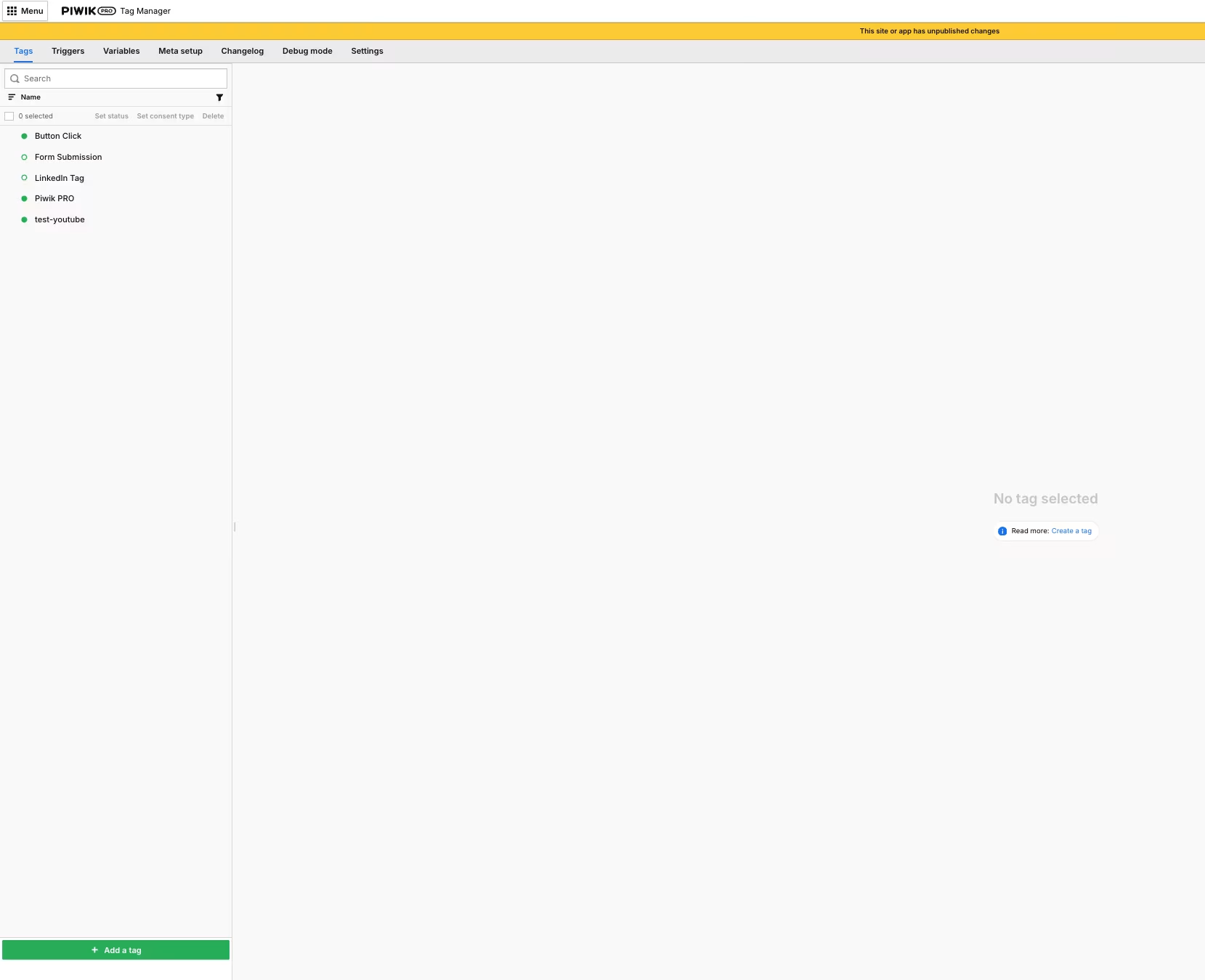 Neues Formular-Tag hinzugefügt
-
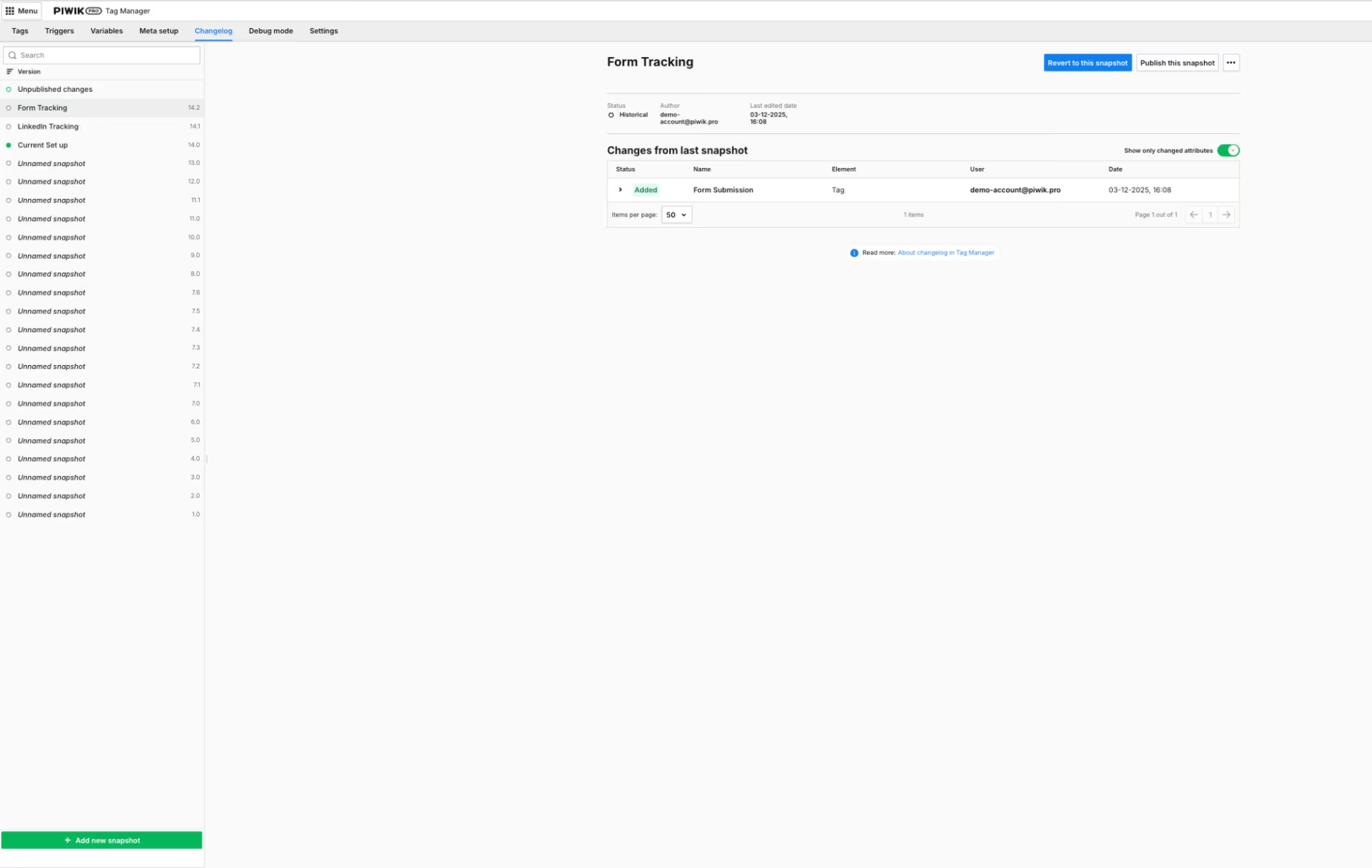 Neuer Form-Tracking Snapshot hinzugefügt.
-
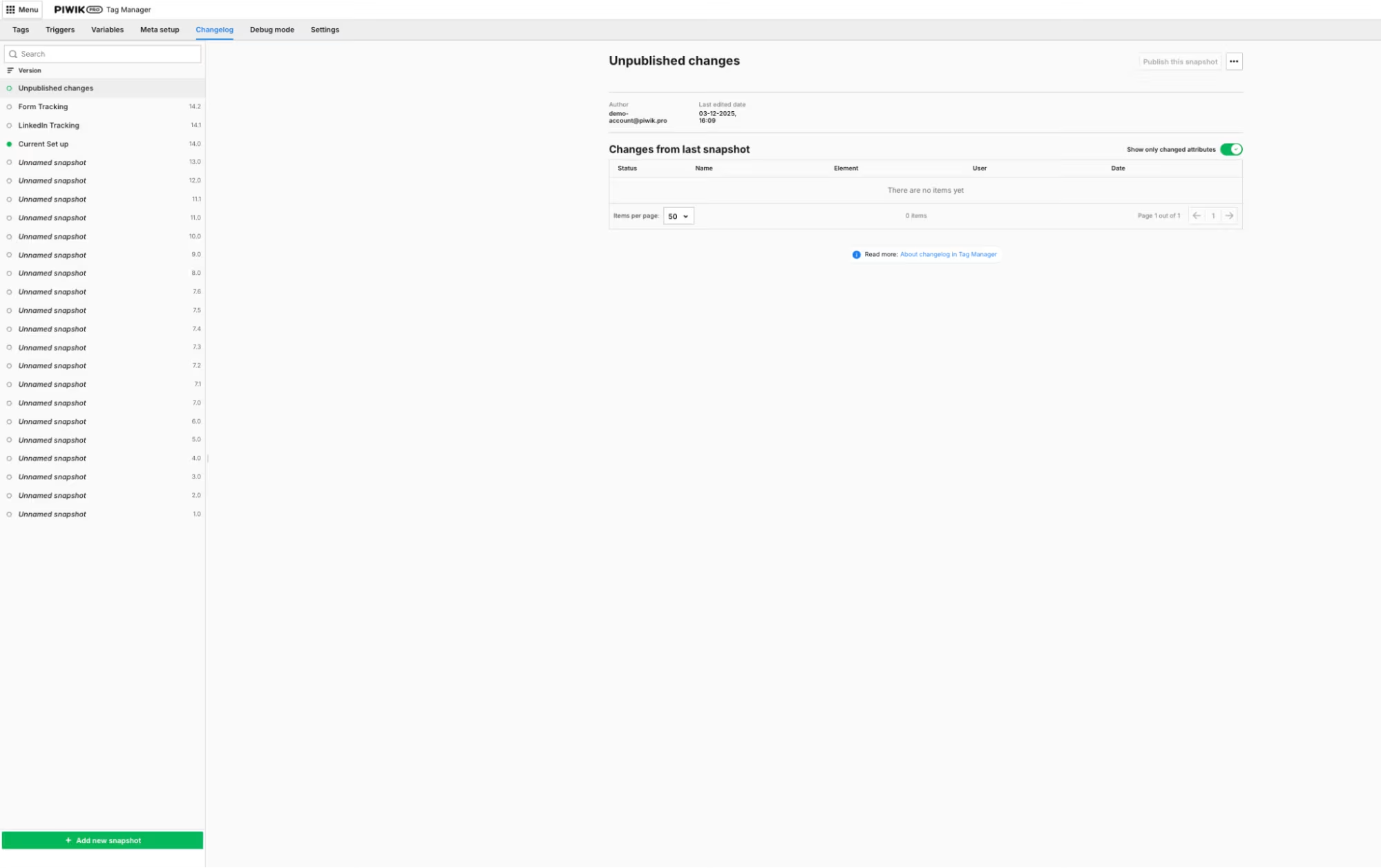 Die unveröffentlichten Änderungen sind wieder leer.
Wenn wir den Arbeitsbereich „Formular-Tracking“ (Version 14.2) veröffentlichen, werden auch alle vorherigen Versionen veröffentlicht, das heißt, auch der LinkedIn-Arbeitsbereich wird veröffentlicht.
Änderungen veröffentlichen oder zurücksetzen
Wenn du die Schaltfläche „Zu diesem Snapshot zurückkehren“ verwendest, passiert etwas Interessantes: Alle Tags und Trigger, die bereits veröffentlicht wurden, werden unter „Unveröffentlichte Änderungen“ angezeigt – selbst wenn sie bereits vor der Version veröffentlicht wurden, zu der du zurückgekehrt bist.
Ich finde es am einfachsten, sich das so vorzustellen:
- Chronologische Ordnung: Alle Änderungen sind immer chronologisch geordnet. Es gibt keine parallelen Arbeitsbereiche.
- Die Schaltfläche „Veröffentlichen“: Diese steuert, was veröffentlicht wird. Das sind alle Änderungen bis einschließlich der Version, die du veröffentlichst.
- Die Schaltfläche „Zurücksetzen“: Diese steuert, was unter „Unveröffentlichte Änderungen“ angezeigt wird. Dazu gehören ebenfalls alle Änderungen, die du seit dem leeren Container bis einschließlich der Version vorgenommen hast, zu der du zurückgesetzt hast. Es handelt sich hierbei nicht nur um die unveröffentlichten Änderungen seit der letzten veröffentlichten Version.
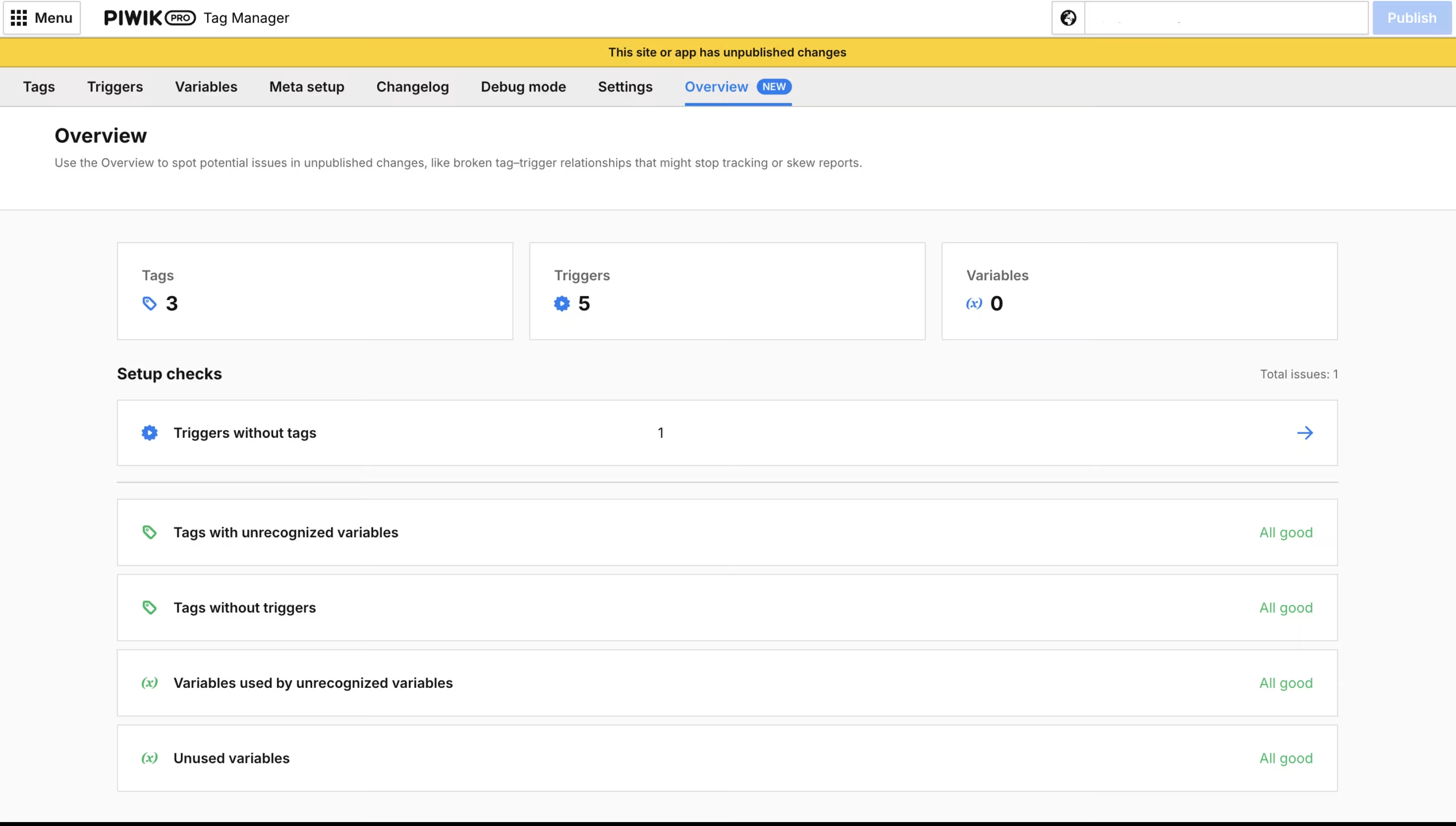
Eine Neuerung aus dem Jahr 2026 ist die Übersichtsseite. Sie hilft dir dabei, die noch nicht veröffentlichten Änderungen noch einmal zu überprüfen, und zeigt an, ob vor der Veröffentlichung noch Probleme behoben werden müssen.
Fazit
Sich in ein neues Tool einzuarbeiten oder von einem zum anderen zu wechseln, kann etwas Zeit in Anspruch nehmen. Sobald du den Dreh bei der Bedienung des Piwik Pro Tag Managers heraus hast, wirst du weniger Unordnung durch halbfertige Änderungen haben, als dies vielleicht in deinen alten Arbeitsbereichen in GTM der Fall war. Mache es dir zur Gewohnheit, deine Änderungen zu planen, deine Arbeitsbereiche zu benennen und Testumgebungen regelmäßig zu bereinigen.
Wenn du mehr darüber erfahren möchtest, wie sich GTM und Piwik Pro unterscheiden, findest du in unserem Blog-Artikel eine Übersicht über die wichtigsten Unterschiede