Matomo Scrolltracking: Setup mit Tag Manager & aussagekräftiges Reporting

Management Summary
Um das Nutzerverhalten zu verstehen, reicht es nicht aus, lediglich Seitenaufrufe zu zählen. Wenn du Langform-Inhalte, Artikel oder Landingpages veröffentlichst, musst du wissen, ob Besucher deinen Text tatsächlich lesen oder die Seite direkt nach dem Hero-Bereich verlassen. Hier kommt das Scroll-Tracking ins Spiel.
Matomo verfügt zwar über integrierte Funktionen, doch die Verwendung einer benutzerdefinierten JavaScript-Lösung über den Matomo Tag Manager (MTM) bietet dir eine detaillierte Kontrolle über deine Daten, verhindert eine Überlastung des Servers, da der Code nur einmal pro Seite ausgelöst wird, und bündelt die Daten übersichtlich für die Berichterstellung.
Schritt 1: Das benutzerdefinierte JavaScript
Anstatt jedes Mal ein Ereignis auszulösen, wenn ein Benutzer ein paar Pixel scrollt, berechnet das folgende Skript die maximale Scrolltiefe und übermittelt die Daten erst dann an die Datenebene, wenn der Benutzer die Seite verlässt (beforeunload-Ereignis).
Es berechnet den Prozentsatz des Scrollvorgangs und fasst ihn in übersichtliche Gruppen zusammen (0 %, 25 %, 50 %, 75 %, 100 %). Außerdem berechnet es die Gesamthöhe des Dokuments, um einen Kontext zur Seitenlänge zu geben.
Implementiert wird dieses Skript über ein benutzerdefiniertes HTML-Tag im Matomo Tag Manager, das bei „Pageview“ ausgelöst wird:
Schritt 2: Einrichtung des Matomo Tag Managers
Sobald das Skript Daten an den Data Layer übermittelt (window._mtm.push), musst du diese erfassen.
1. Erstelle zunächst in MTM Data-Layer-Variablen für die vom Skript übermittelten Schlüssel:
- scroll_percentage
- scroll_percentage_int
- scroll_totalheight
2. Erstelle anschließend einen benutzerdefinierten Event-Trigger, der auf den Ereignisnamen „scroll“ wartet.
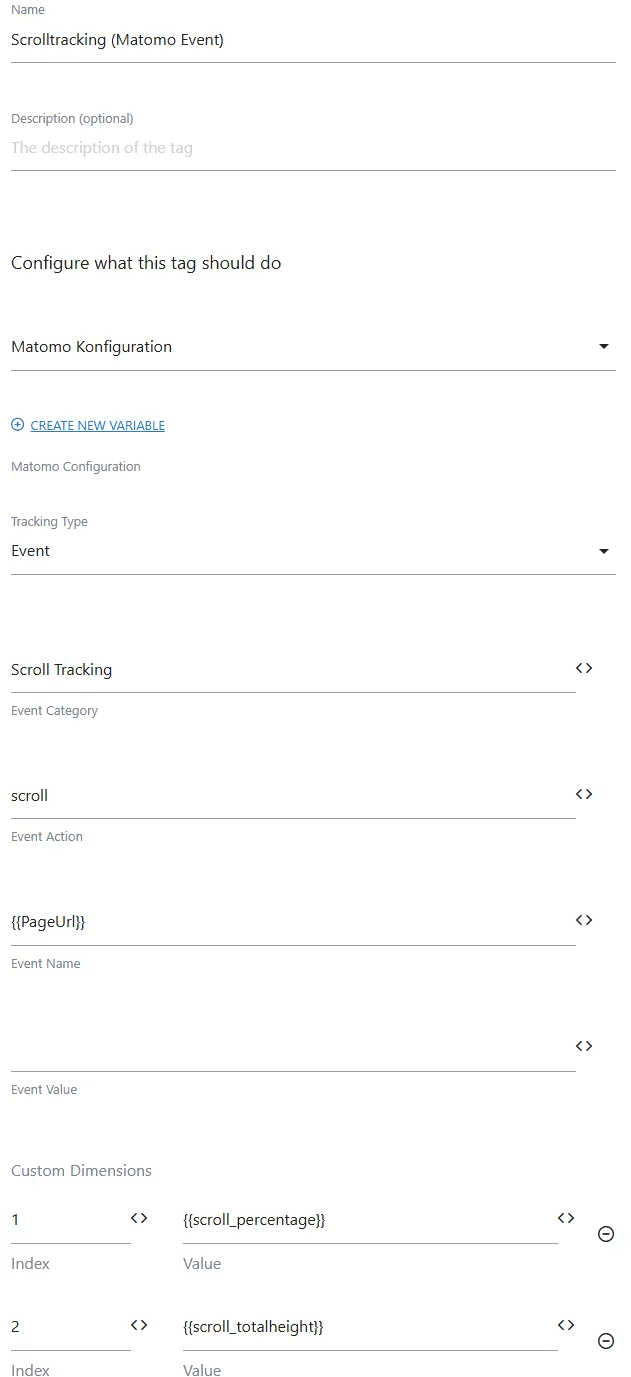
3. Erstelle abschließend das Matomo-Analytics-Tag, um diese Daten in deine Berichte zu übertragen. Richte die Tag-Konfiguration gemäß den Best Practices wie folgt ein:
- Tracking-Typ: Ereignis
- Ereigniskategorie: Scroll-Tracking
- Ereignisaktion: scroll
- Ereignisname: {{PageUrl}}
4. Hinzufügen benutzerdefinierter Dimensionen: Um deine Berichterstellung noch leistungsfähiger zu gestalten, ordne die verbleibenden Variablen benutzerdefinierten Dimensionen zu (stelle sicher, dass diese Slots zuvor in den Matomo-Einstellungen erstellt wurden):
- Dimension 1: {{scroll_percentage}}
- Dimension 2: {{scroll_totalheight}}
Schritt 3: Berichte und Erkenntnisse
Sobald diese Konfiguration aktiv ist, rufe das Matomo-Dashboard auf.
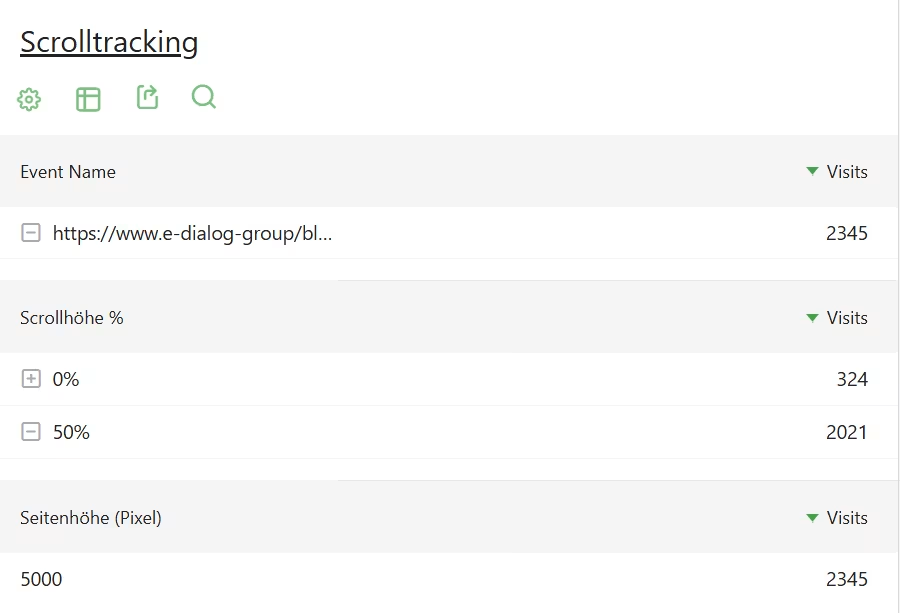
Navigiere zu Behavior > Events. Anhand der Scroll-Aktion kannst du nun einen detaillierten Blick auf bestimmte URLs (Ereignisname) werfen und die durchschnittliche Scrolltiefe (Ereigniswert) einsehen.
Alternativ kannst du zu deinen Berichten zu benutzerdefinierten Dimensionen (Custom Dimensions) navigieren. Durch die Analyse von Dimension 10 (scroll_percentage) erhältst du schnell einen Überblick darüber, wie viele Sitzungen auf deiner gesamten Website die 25-, 50-, 75- oder 100-Prozent-Marke erreicht haben. Wenn du einen massiven Rückgang zwischen 25 % und 50 % feststellst, weißt du genau, an welcher Stelle deine Inhalte die Aufmerksamkeit der Leser verlieren.
Fazit
Die Implementierung eines benutzerdefinierten Scroll-Tracking-Skripts über den Matomo Tag Manager ist eine ressourcenschonende und äußerst effektive Methode, um das Engagement der Besucher mit deinen Inhalten zu messen. Die Berechnung der maximalen Scroll-Tiefe beim Verlassen der Seite und die Zusammenfassung der Metriken sorgt für saubere und aussagekräftige Daten, ohne deinen Matomo-Server mit unnötigen Anfragen zu überlasten.
Bist du bereit herauszufinden, wie Besucher wirklich mit deiner Website interagieren? Kopiere das obige Skript, richte die Matomo-Tag-Manager-Konfiguration ein und beginne, deine Inhalte auf der Grundlage des tatsächlichen Leseverhaltens zu optimieren.