Warum der GA4 Datatransfer unterschätzt wird

Management Summary
Der GA4-BigQuery-Export ist bereits seit Längerem verfügbar und bietet wichtige Möglichkeiten, Daten langfristig zu speichern und tiefe Einblicke in die eigenen Daten zu gewinnen. Vor einiger Zeit kam der GA4-Datatransfer für BigQuery hinzu, woraufhin sich oft die Frage stellte, welchen Mehrwert dieser Weg bietet, wenn der Rohdaten-Export bereits vorliegt.
Die Antwort lautet: Wenn die Ressourcen für die Transformation des Exports in verwendbare Reports für Data Studio fehlen oder du dir die Kosten für teure Drittanbieter-ETL-Tools sparen möchtest, um Marketing Daten zu exportieren, dann ist der Datatransfer eine gute Alternative, um wichtige Metriken direkt zu speichern. Das erhöht die Datensouveränität und verringert Query Kosten in BigQuery. Viele Verantwortliche haben die Custom-Reports jedoch bisher übersehen und oft auch unterschätzt.
Bevor wir uns den Reports zuwenden hier eine kurze Einführung:
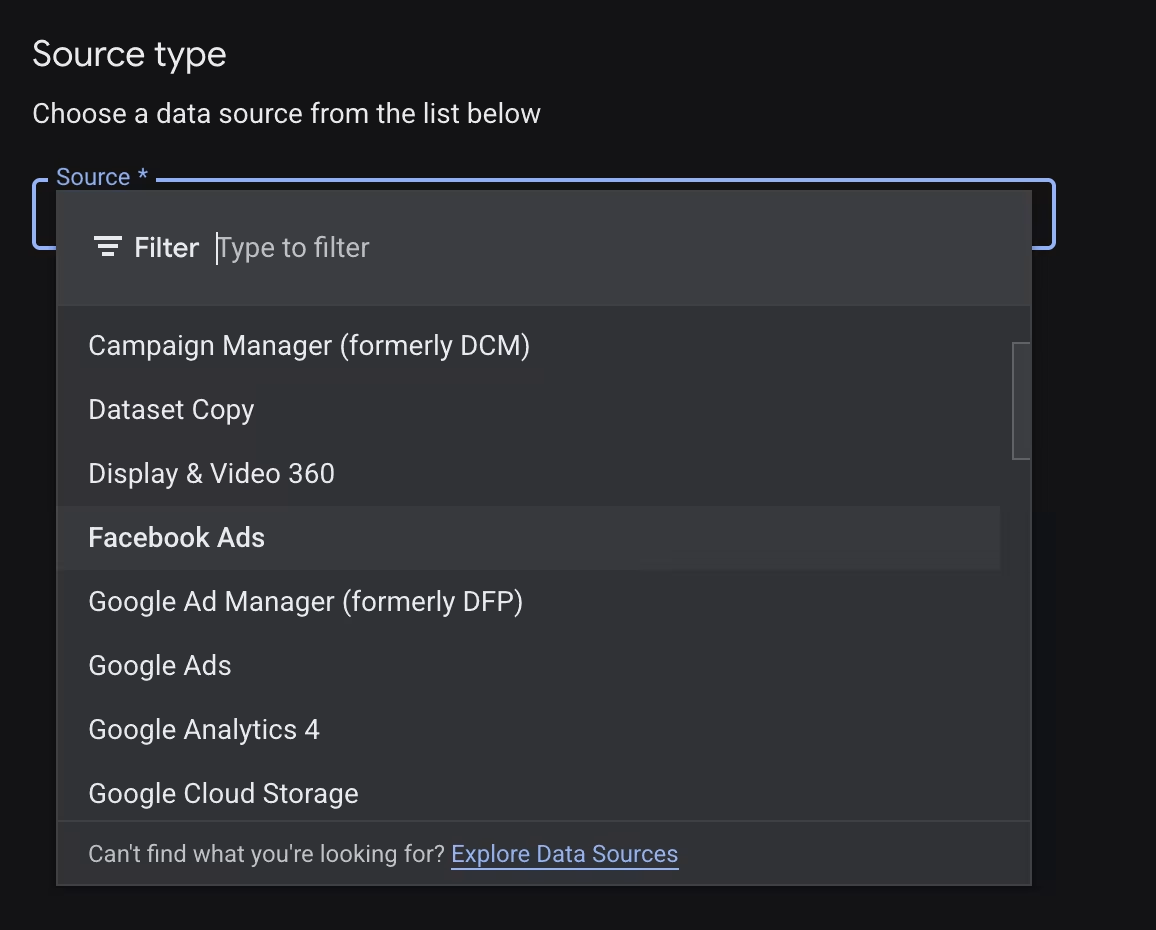
Was sind Data Transfers?
Bevor der Fokus auf die konkreten Berichte fällt, hilft eine kurze Einordnung der Technologie: Data Transfers sind native Konnektoren, ähnlich den Verbindungen in Data Studio, die Daten automatisiert in BigQuery übertragen.
Die Liste der unterstützten Quellen ist mittlerweile lang. Sie umfasst fast alle Google-Produkte sowie große Cloud-Datenbanken. Der entscheidende Vorteil: Für diese Schnittstellenleistung fallen keine zusätzlichen Gebühren für Drittanbieter-Tools an.
Aber wie konfiguriere ich den GA4 Datatransfer?
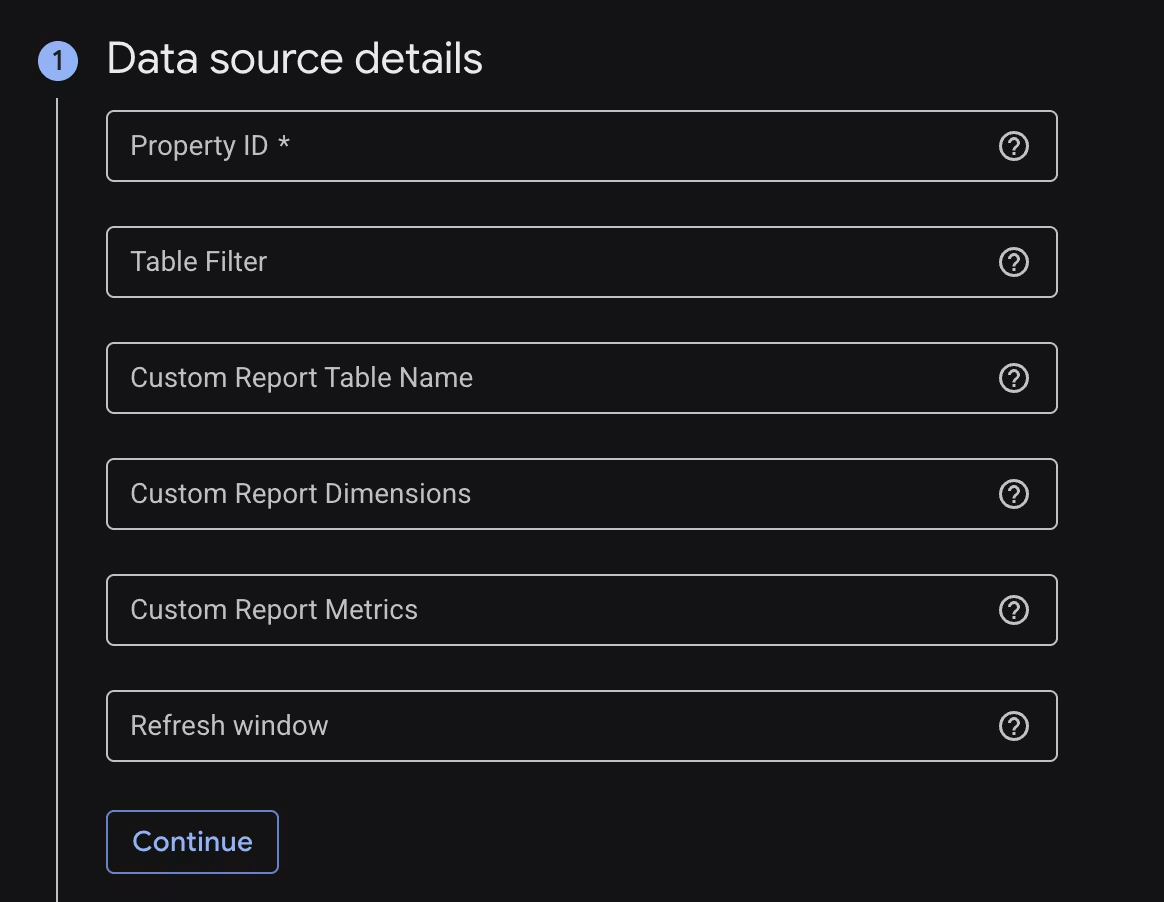
1. Data Source Details einrichten
Zunächst muss die Data Source konfiguriert werden:
Property ID: Hier wird die eindeutige ID der jeweiligen GA4-Property eingetragen.
Table Filter: Falls nicht alle Tabellen in BigQuery benötigt werden, lässt sich die Auswahl hier einschränken. Gewünschte Tabellen werden komma-getrennt erfasst. Sollen bestimmte Tabellen ausgeschlossen werden, hilft ein vorangestelltes Minuszeichen („-“). Details hierzu bietet die offizielle Google Cloud Dokumentation.
Custom Report Name: Wer einen benutzerdefinierten Bericht anlegen möchte, legt an dieser Stelle einen eindeutigen Namen für die Ziel-Tabelle fest.
Custom Report Dimensions & Metrics: In diesen Feldern werden die gewünschten Dimensionen und Metriken definiert. Ein einfaches Dropdown-Menü oder ein Glossar fehlt im Interface; die exakten API-Namen müssen manuell eingetragen werden.
Refresh Window: Dieser Wert bestimmt, wie viele Tage in die Vergangenheit der Datatransfer nachträglich aktualisiert wird. Eine Einstellung von mindestens drei Tagen ist empfehlenswert, um Datenkorrekturen im Backend zu erfassen.
2. BigQuery Destination Settings und Zeitplanung für den Datatransfer konfigurieren
Nach den Data Source Settings folgt die Konfiguration des Ziels innerhalb von BigQuery:
Dataset: Ein BigQuery-Dataset sollte vorab existieren oder wird direkt in diesem Schritt neu erzeugt.
Transfer Config Name: Ein frei wählbarer Name identifiziert den Transfer im Interface später eindeutig.
Schedule Options: Diese Option steuert den Zeitpunkt des täglichen Transfers. Die gewählte Uhrzeit sollte nicht zu früh am Morgen liegen. Die GA4-Daten im Google-Backend sind zu frühen Uhrzeiten unter Umständen noch nicht final verarbeitet.
Service Account: Es empfiehlt sich, einen dedizierten Service-Account für den Datenabruf zu hinterlegen. Zwar ist die Nutzung des persönlichen Accounts technisch möglich, ein Service-Account sorgt jedoch für eine klare, transparente Ausweisung in den Cloud-Logs.
Notification & Advanced Options: Benachrichtigungen bei Fehlern und erweiterte Verschlüsselungsoptionen (Encryption) können in der Regel auf den Standardeinstellungen belassen werden.
Der Schlüssel zum Erfolg: Custom Reports
Bis hierhin ist die Einrichtung unkompliziert. Die wahre Stärke der Schnittstelle liegt jedoch in den Custom Reports. Wichtig für die Praxis: Sobald ein Name im Feld Custom Report Table Name hinterlegt ist, lädt der Transfer die Standard-Tabellen nicht mehr. Es wird ausschließlich die konfigurierte, benutzerdefinierte Tabelle befüllt.
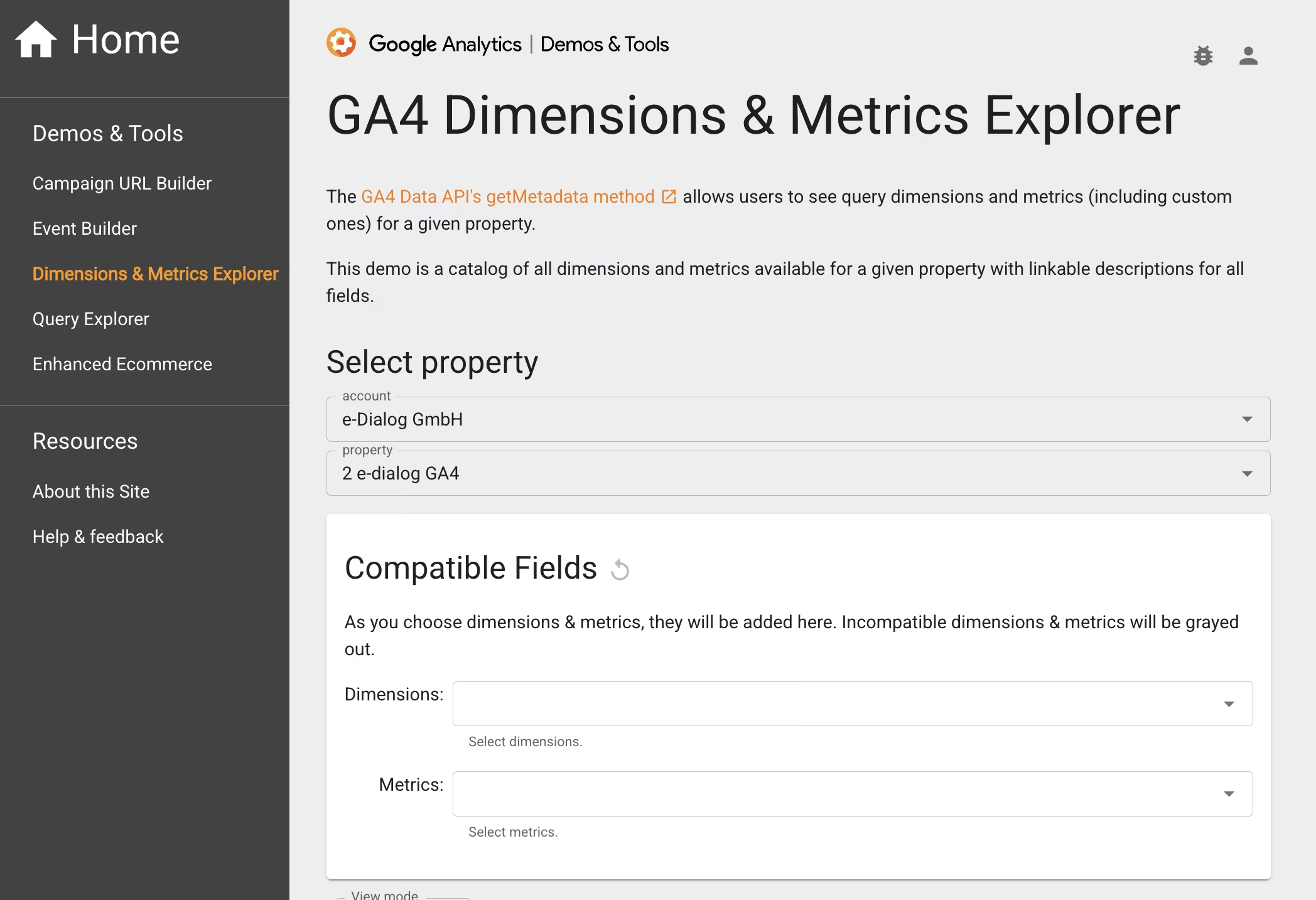
Doch woher stammen die exakten technischen Namen für die Dimensionen und Metriken? Der Datatransfer basiert im Hintergrund auf der standardmäßigen GA4 Data API. Google bietet mit den GA Dev Tools eine hervorragende interaktive Übersicht.
Nach dem Login lässt sich der gewünschte Bericht über ein Dropdown-Verfahren flexibel zusammenstellen. Das Tool zeigt sofort an, wenn bestimmte Kombinationen inkompatibel sind. Das verhindert spätere Fehlermeldungen im eigentlichen Datatransfer.
-
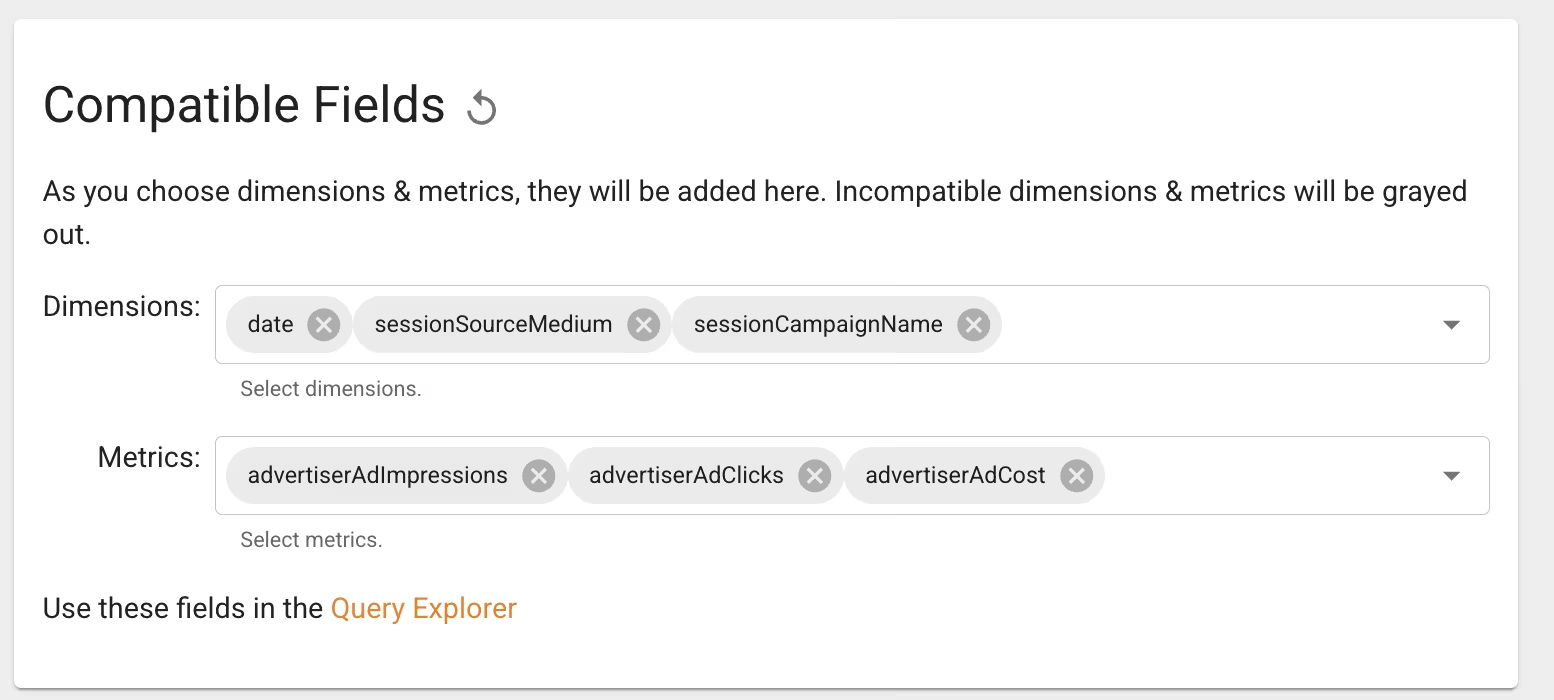 Für unseren Ads Cost Export würde das so aussehen.
-
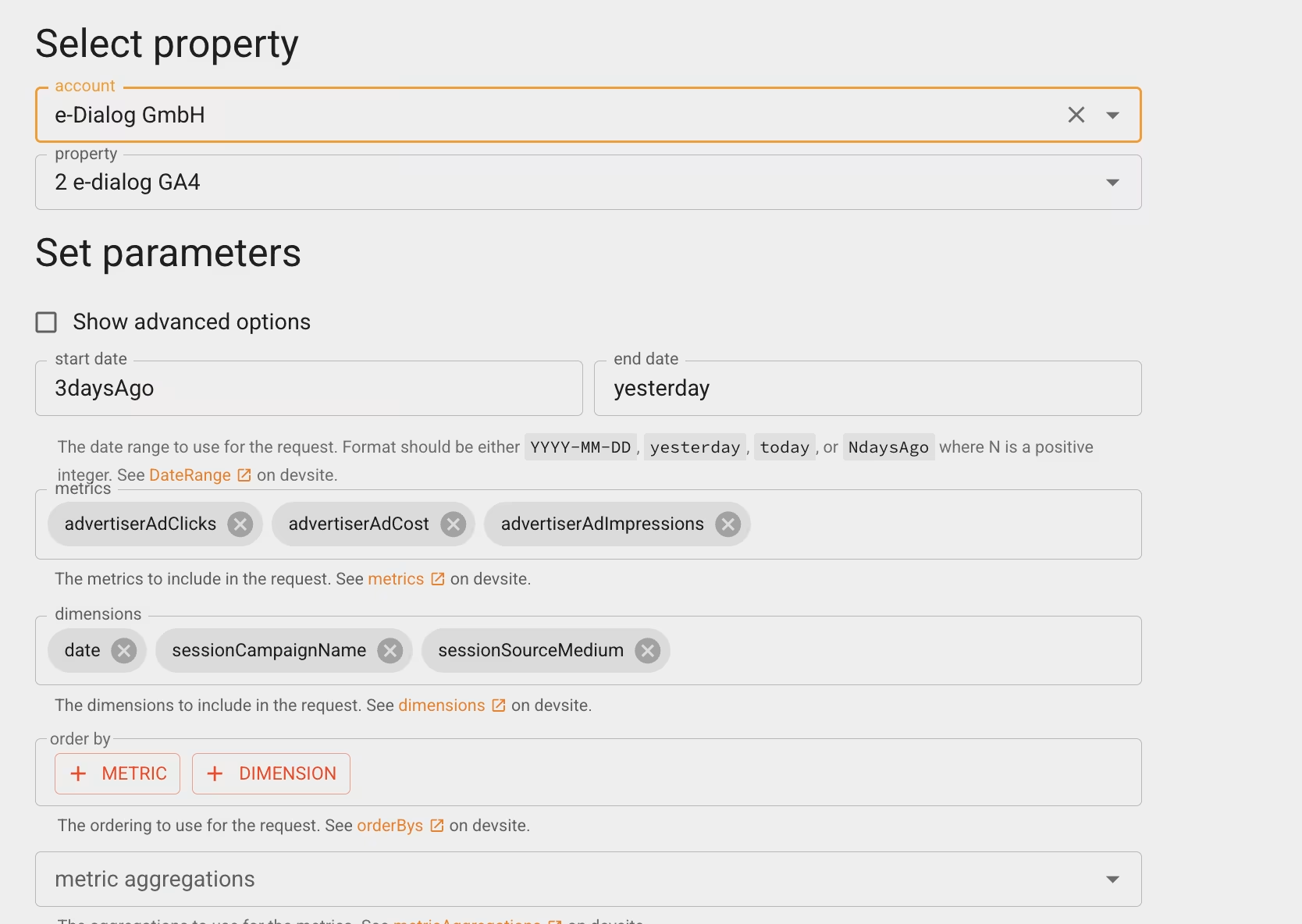 Praktischerweise kann man sich hier auch direkt die Daten ansehen, wenn man per Klick “Use these fields in the Query Explorer” aktiviert.
-
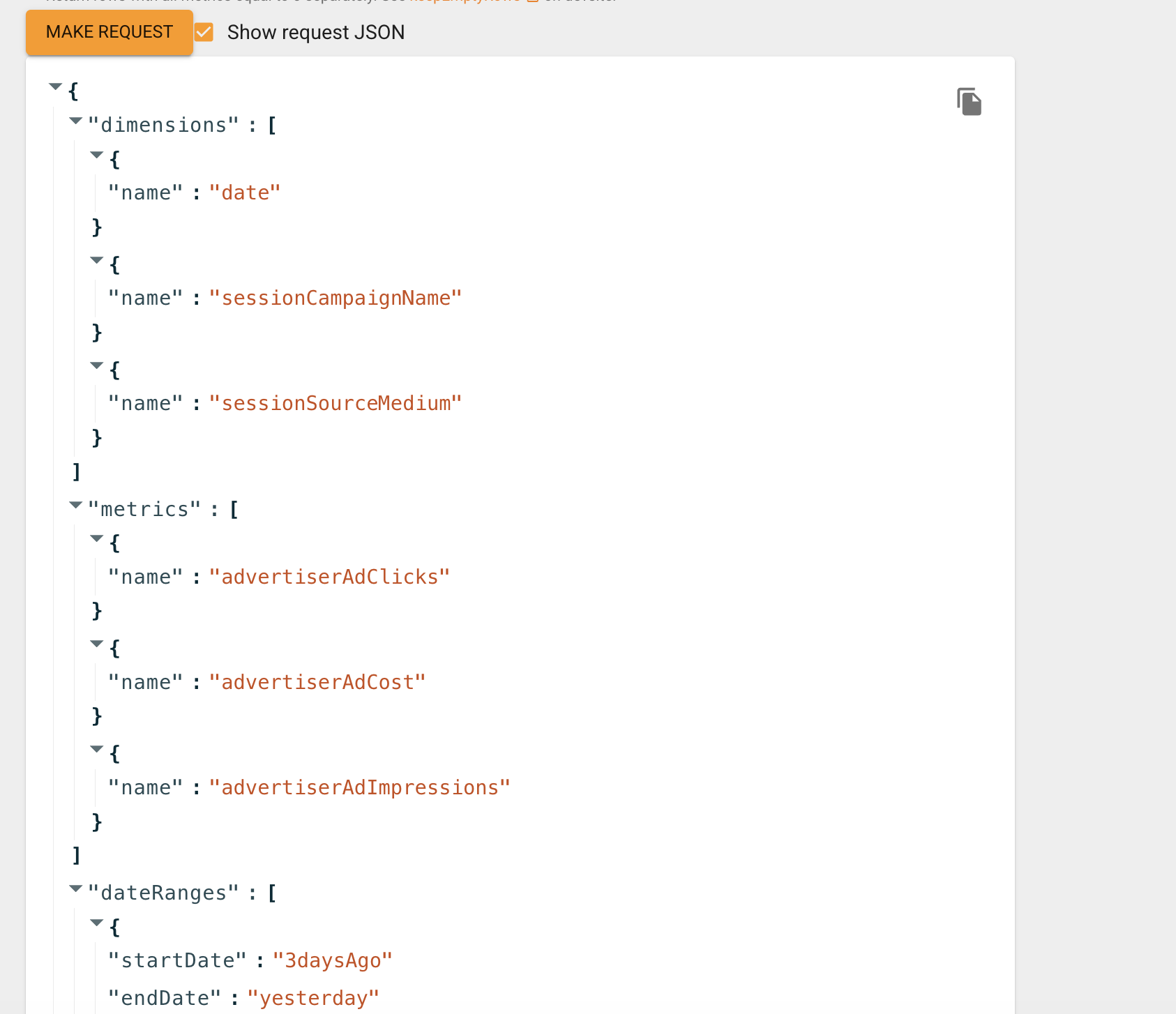 Klickt man hier auf “Make Request“ …
-
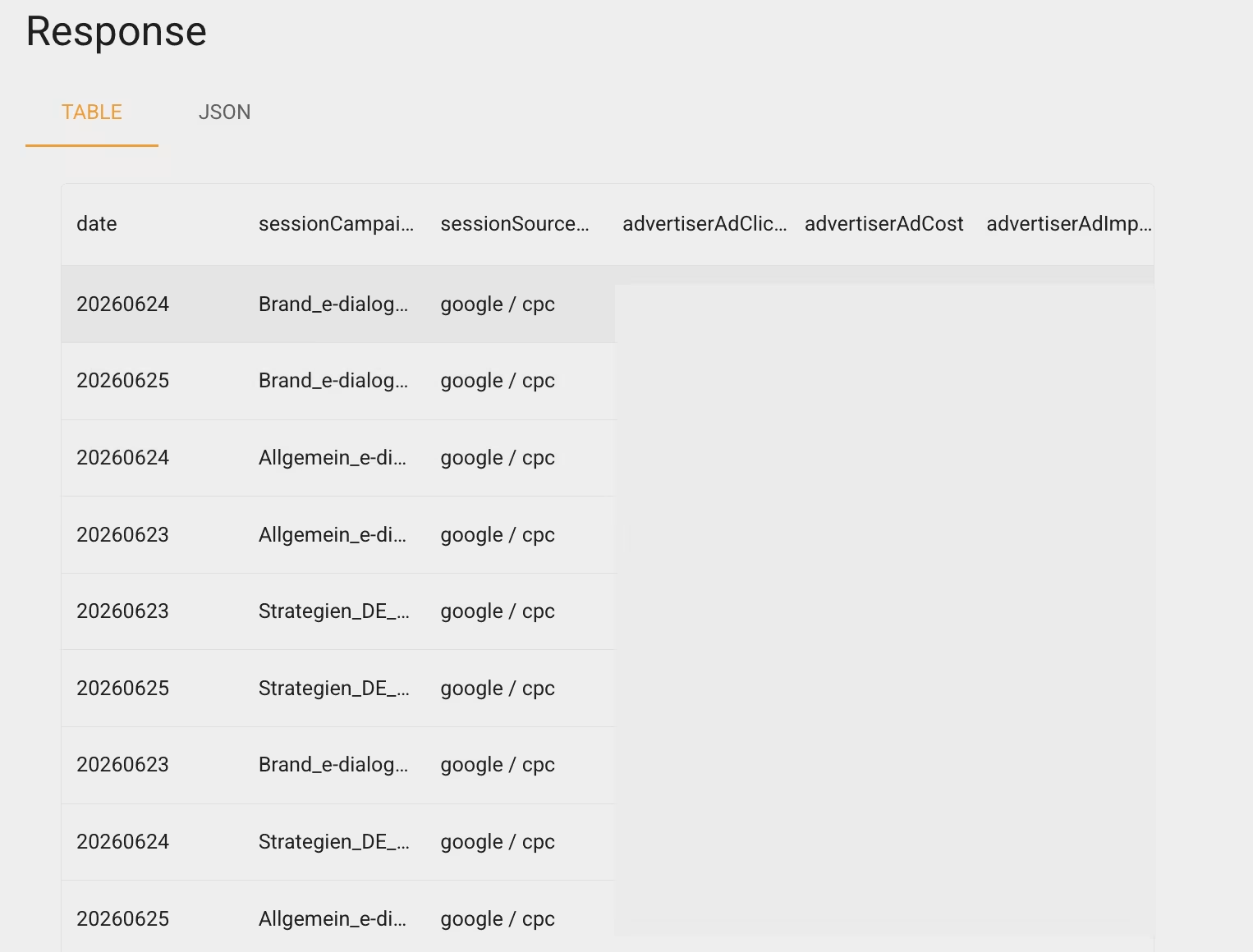 … generiert die API die vorher definierten Datentabellen, die als Zielstruktur für den Data Transfer dienen.
-
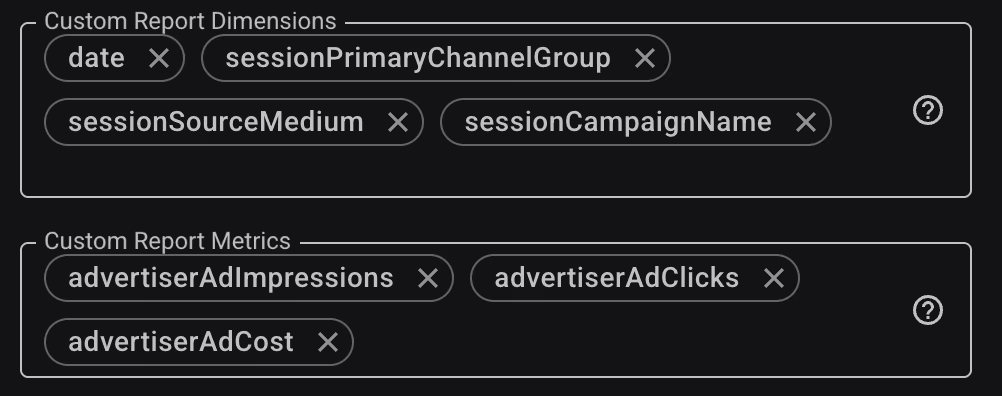 Möchte man diese Tabelle als Transfer generieren, fügt man wie im Screenshot oben zu sehen ist, die jeweiligen Namen in die Felder ein.
-
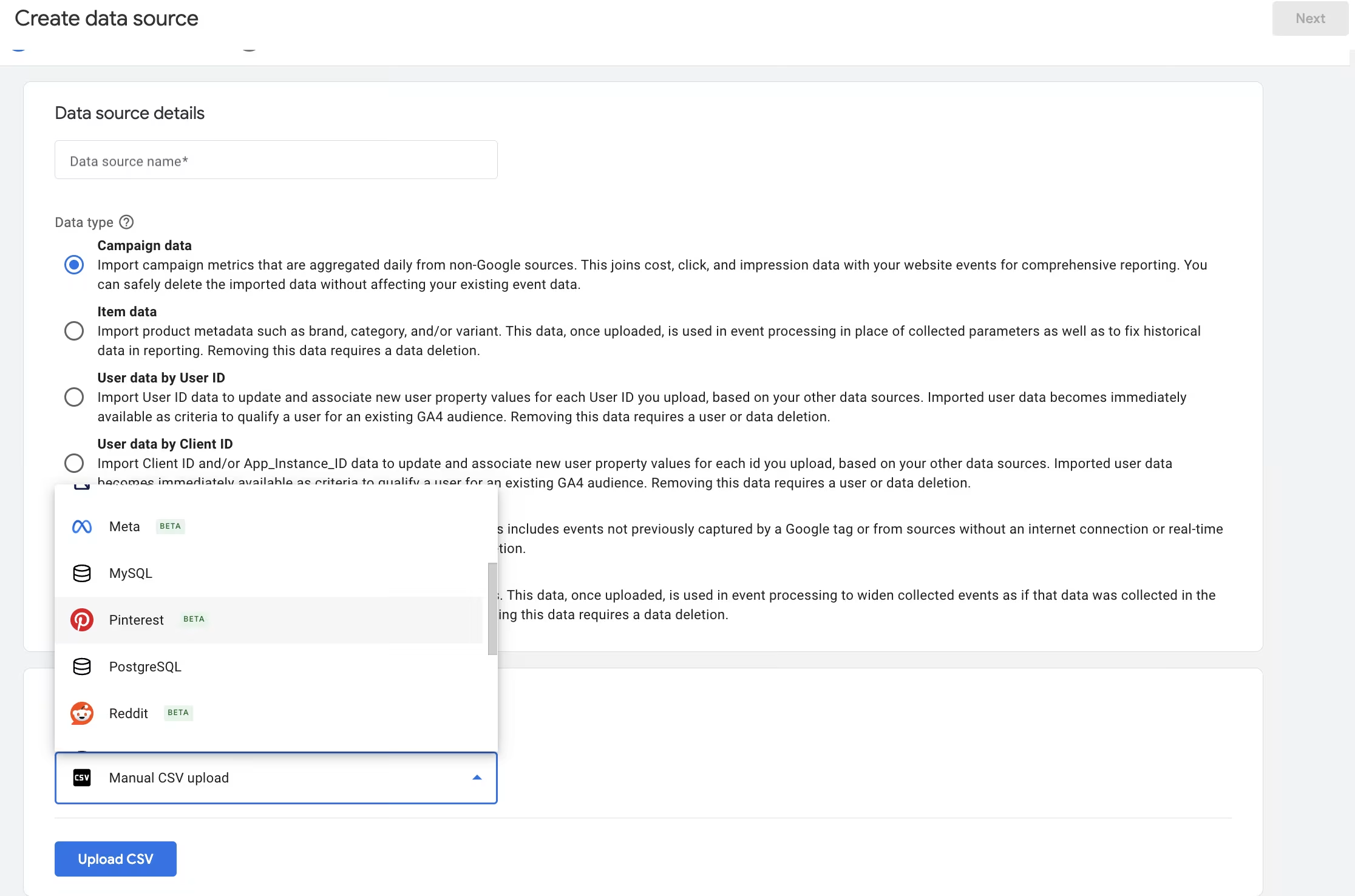 Ein wesentlicher Vorteil dieser Methode liegt darin, dass diese Felder nicht nur Google Ads Spend wiedergeben, sondern auch weitere Marketing Daten, wenn man die neuen Campaign Data Imports nutzt.
Google hat hier die Funktion deutlich erweitert, was die Möglichkeiten betrifft, Marketing Daten zu importieren. Um akkurate Kostendaten nach BigQuery zu importieren, mussten bisher oft teure ETL Anbieter eingekauft werden, die diesen Dienst übernommen haben. Nun läuft alles in Analytics zusammen und wird über diesen Weg exportiert werden.
Über denselben Weg lassen sich auch demografische Daten, DDA-Conversion-Daten oder Standard-Reports speichern. Dieser Prozess lässt sich mehrfach wiederholen, um verschiedene Tabellen zu erzeugen. Bei der Einrichtung gilt es jedoch zu beachten, dass bestehende Quota-Limits erreicht werden können. Zudem besteht das Risiko von Daten-Sampling, falls die gewählten Kombinationen aus Dimensionen und Metriken zu komplex sind.
Fazit
Der GA4-Datatransfer ist flexibler, als es auf den ersten Blick scheint, und bietet einige praktische Möglichkeiten. Um ein gesamtes Bild über seine Marketingdaten zu erhalten, empfiehlt es sich neben dem Standard Export einige zusätzliche Transfers einzurichten, um Use Cases, wie ROI-Analyse oder Multi-Channel-Reporting zu erweitern und BigQuery zu einem echten Marketing Data Warehouse zu machen. Dabei sind die Kosten überschaubar und können kostenintensive bestehende Tools sogar ersetzen.