GA4 Setup – ein Leitfaden

Management Summary
Dieser einfache Leitfaden soll die Schritte eines Basic Google Analytics 4 Setups darstellen und einen kleinen Überblick über die Implementierung geben.
1. Erstellung und Einrichtung GA4 Property
Vorerst muss geklärt werden, ob man schon ein bestehendes Google Analytics Setup hat. Falls eines vorhanden ist, kann man mithilfe des Google Analytics Assistenten recht einfach ein neues Property erstellen:
Klicken Sie im bestehenden Google Analytics Konto auf den Punkt “Verwaltung”. Wichtig ist hierbei, dass man auch im gewünschten Konto ist, sonst landet das neue GA4 Property in einem falschen Konto.
Nun muss in der Spalte “Property” auf den Punkt “Assistent zum Einrichten einer GA4-Property” geklickt werden.
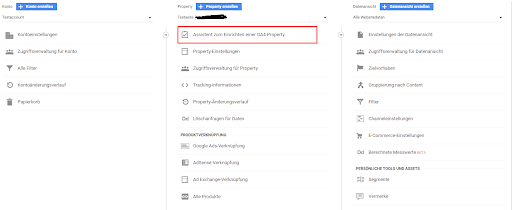
Danach wird der Assistent mit dem Klick auf “Jetzt starten” ausgeführt und man wird durch den Erstellungsprozess geleitet (der Prozess ist recht kurz). Der Prozess ist mit dem Klick auf “Property erstellen” beendet und man hat nun eine neue GA4 Property erstellt.
Falls ein komplett neues Property erstellt werden soll, muss nur auf den blauen Button “Property erstellen” geklickt werden. Danach folgt man einfach den Schritten und füllt die vorgegebenen Masken aus.
2. Datastreams erstellen
Man kann für jede der drei Instanzen einen eignen Data-Stream wählen. Zur Auswahl stehen hierbei Web, Android-App und iOS-App.
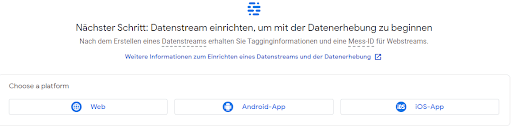
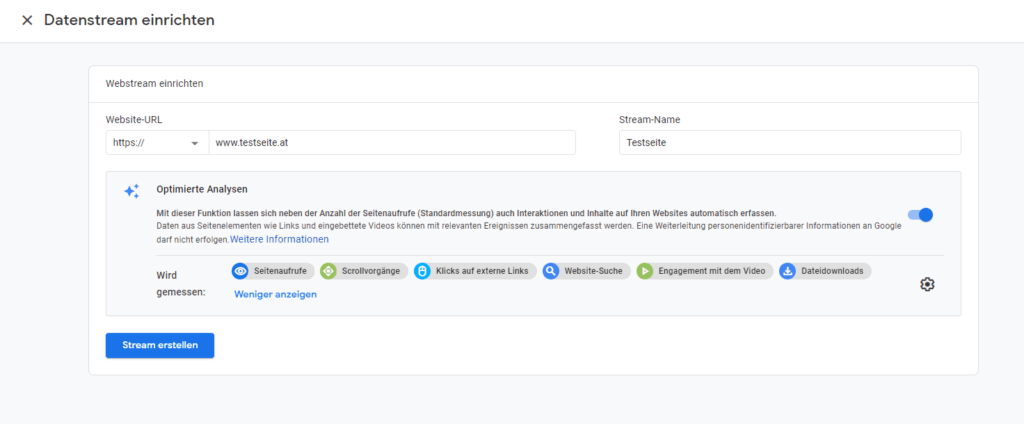
Wählt man nun zum Beispiel den Web-Stream aus, muss man nur noch die Website-URL und den Stream-Name ergänzen und kann danach den Stream erstellen. In den Standardeinstellungen werden automatisch Standardmessungen auf der Webseite durchgeführt -> dieses neue Feature wird “Optimierte Analysen” oder “Activate Enhanced Measurement” genannt und es werden keine weiteren Einstellungen benötigt.
3. Auf der Webseite implementieren
Je nachdem welche Methode man vorher für die Implementierung des Universal Google Analytics genutzt hat, kann auf die gleiche Weise GA4 in die Webseite implementiert werden:
- Entweder per gTag direkt im Source Code (dieser Code sollte imBereich eingefügt werden).
Hinweis: {{measurement ID}} ist ein Platzhalter für die ID (Measurement ID) aus dem eigenen Property.
- Die andere Methode ist über den Google Tag Manager:
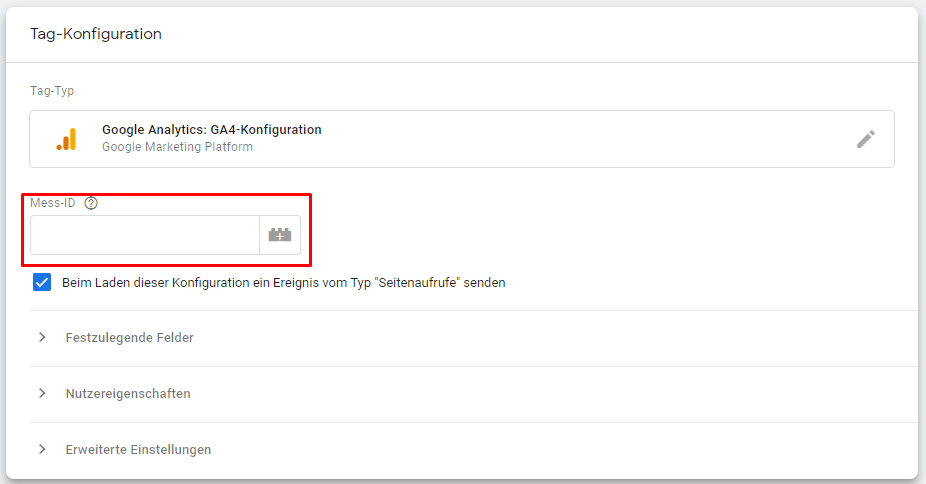
Hier muss lediglich ein GA4-Konfigurations Tag erstellt werden. Als Trigger wird üblicherweise der “Seitenaufruf”-Trigger gewählt, damit GA4 auch auf jeder Seite gefeuert wird. Wichtig ist hierbei wieder die korrekte Measurement ID zu hinterlegen.
4. Google Signals aktivieren (falls gewünscht)
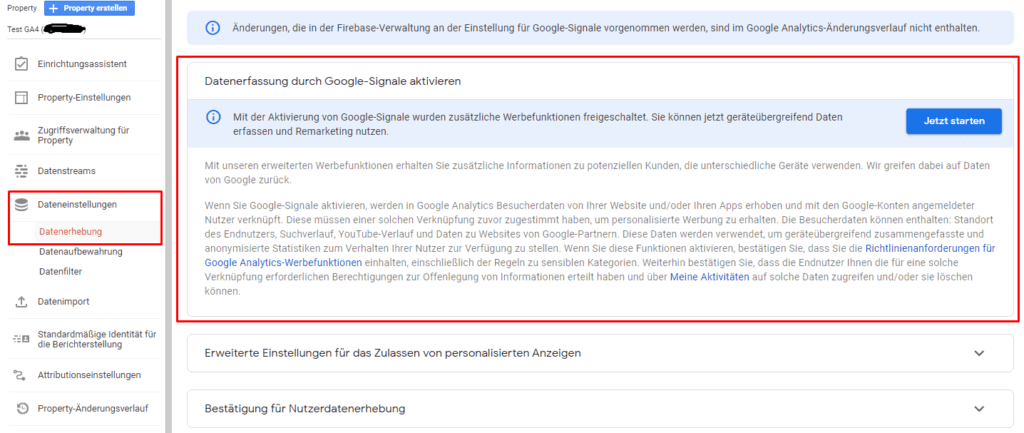
Google Signals ist erforderlich für das Remarketing. Außerdem kann damit ein umfassendes Reporting und Einblicke in die Customer Journey erstellt werden. Auch Geräteübergreifendes Reporting und das Sammeln von Demografien und Interessen wird dadurch ermöglicht. Mehr zum Thema Google Signals wird in diesem Artikel beschrieben.
Um diese Einstellung vorzunehmen muss man in der Spalte “Property” auf den Punkt “Dateneinstellungen” und danach auf “Datenerhebung” klicken. Damit öffnet sich ein Fenster, mit dem man in wenigen Schritten Google-Signals aktivieren kann.
5. Verlinkung mit Google Ads, BigQuery und anderen Produkten (falls gewünscht)
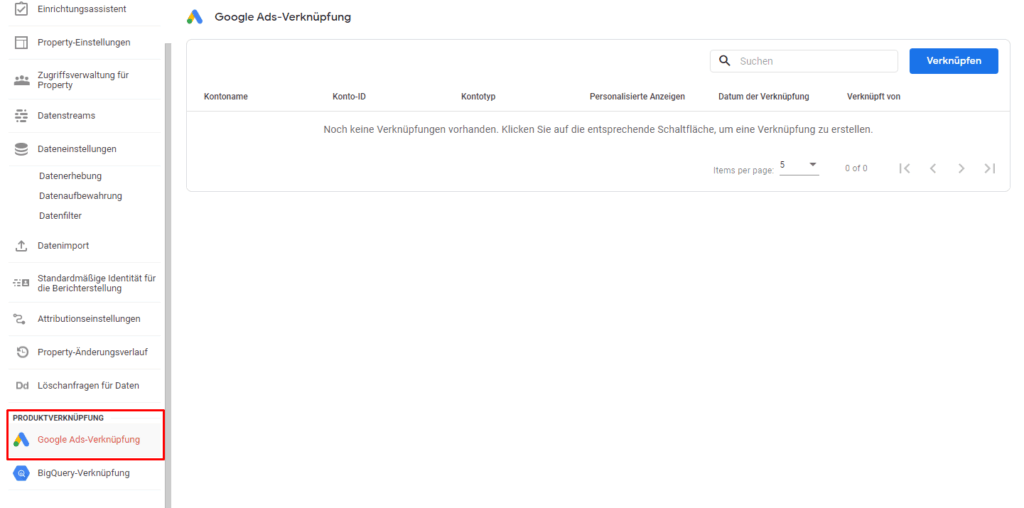
Noch einfacher kann man Google Ads Konten oder BigQuery mit GA4 verknüpfen. Im folgenden Beispiel wird die Google Ads-Verknüpfung beschrieben. Unter der Spalte “Property” findet man als ersten Punkt in der Kategorie “Produktverknüpfung” die “Google Ads-Verknüpfung”. Danach muss man nur noch der Eingabemaske folgen. Es können bis zu 20 Google Ads CIDs hinterlegt werden.
Mit diesen 5 einfachen Schritten kann ein Basic Google Analytics 4 Setup eingerichtet werden.